7 Cara Mengubah Page di Word yang Jarang Diketahui, Ternyata Semudah Ini di Tahun 2026
Mengubah ukuran atau orientasi halaman di Microsoft Word adalah keterampilan dasar yang sering dibutuhkan saat menyusun dokumen. Banyak pengguna masih bingung ketika harus mengganti halaman dari potret ke lanskap atau menyesuaikan margin. Artikel ini akan memandu Anda secara lengkap tentang cara mengubah page di Word dengan berbagai metode.
mengubah orientasi halaman menjadi Landscape atau Portrait
Orientasi halaman menentukan apakah dokumen Anda berbentuk vertikal (portrait) atau horizontal (landscape). Untuk mengubah seluruh dokumen, buka tab Layout lalu klik menu Orientation. Pilih opsi Portrait atau Landscape sesuai kebutuhan dokumen Anda.
Jika hanya ingin mengubah satu bagian tertentu, Anda perlu menggunakan section break agar perubahan tidak memengaruhi halaman lain. Caranya, klik di awal halaman yang ingin diubah, lalu masuk ke Layout dan pilih Breaks. Setelah itu, pilih Next Page untuk memisahkan bagian tersebut dari halaman sebelumnya.
Mengubah Orientasi Halaman Tertentu Saja
Langkah pertama adalah menempatkan kursor di akhir halaman sebelum bagian yang ingin diubah. Kemudian, tambahkan section break dengan cara yang sama seperti di atas. Setelah itu, ubah orientasi hanya pada section baru tersebut melalui menu Layout dan Orientation.
Pastikan Anda memeriksa hasilnya dengan menggulir dokumen untuk memastikan halaman lain tetap pada orientasi semula. Metode ini sangat berguna untuk menyisipkan tabel lebar atau grafik yang membutuhkan ruang horizontal lebih banyak.
Mengubah Ukuran Kertas pada Halaman Word
Ukuran kertas default di Word biasanya A4 atau Letter, tetapi Anda bisa menggantinya sesuai standar yang diminta. Buka tab Layout lalu klik menu Size dan pilih ukuran kertas yang tersedia. Jika tidak ada yang cocok, pilih More Paper Sizes untuk memasukkan dimensi kustom.
Untuk ukuran kertas yang berbeda dalam satu dokumen, gunakan section break seperti pada orientasi. Setelah section dibuat, klik di dalam section tersebut lalu ubah ukuran kertas melalui menu Size. Dengan cara ini, halaman pertama bisa menggunakan A4 sementara halaman berikutnya memakai F4 atau Legal.
Mengatur Margin Halaman agar Rapi
Margin adalah jarak antara teks dengan tepi kertas, yang sangat memengaruhi tampilan dokumen. Untuk mengubahnya, buka tab Layout lalu klik Margins dan pilih preset seperti Normal atau Narrow. Anda juga bisa memilih Custom Margins untuk mengatur nilai margin atas, bawah, kiri, dan kanan secara manual.

Pengaturan margin yang tepat penting untuk dokumen formal seperti skripsi atau laporan kerja. Pastikan Anda memeriksa panduan institusi atau perusahaan agar margin sesuai dengan ketentuan yang berlaku.
Mengubah Ukuran Halaman dengan Penggaris dan Dialog Page Setup
Penggaris di bagian atas dan samping dokumen dapat digunakan untuk menyesuaikan margin secara visual. Klik dan seret penanda penggaris untuk mengubah batas teks sesuai keinginan Anda. Namun, cara ini kurang presisi untuk kebutuhan yang memerlukan angka pasti.
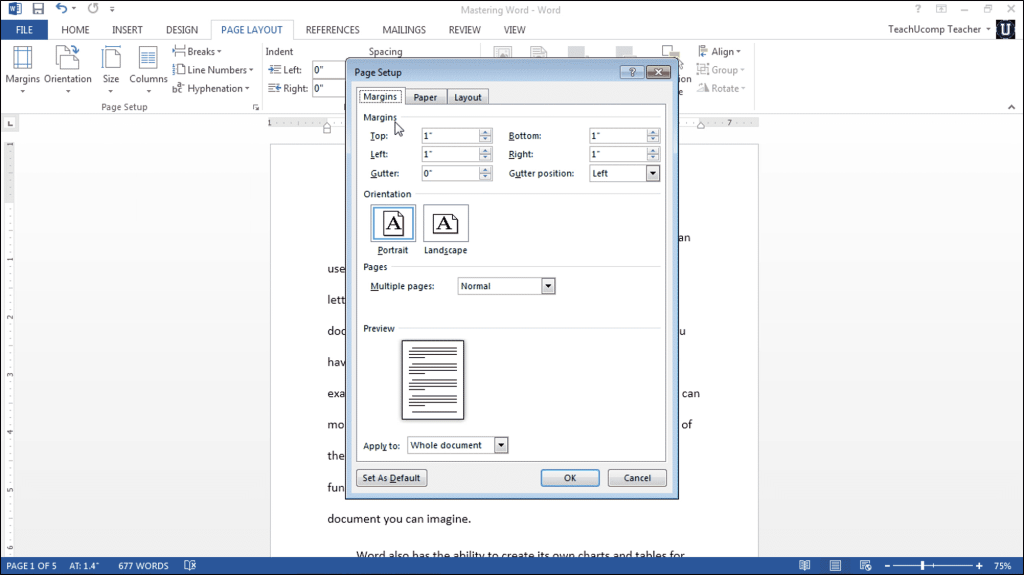
Untuk pengaturan yang lebih akurat, gunakan dialog Page Setup dengan mengklik panah kecil di pojok kanan bawah grup Page Setup. Di dialog tersebut, Anda dapat mengatur margin, ukuran kertas, orientasi, serta menerapkan perubahan ke seluruh dokumen atau section tertentu.
mengubah halaman Word di Perangkat Seluler dan Mac
Di aplikasi Word untuk Android atau iPhone, Anda bisa mengubah orientasi halaman melalui menu Layout yang tersedia di bilah atas. Ketuk ikon Layout lalu pilih Orientation dan pilih Portrait atau Landscape. Ukuran kertas juga bisa diubah melalui menu Page Setup pada aplikasi seluler tersebut.
Pengguna Mac dapat mengubah halaman melalui menu Layout di bagian atas jendela Word. Klik Orientation atau Size untuk menyesuaikan dokumen, dan gunakan section break jika hanya ingin mengubah sebagian halaman. Fitur ini tersedia di semua versi Word modern, termasuk Microsoft 365.
Kesimpulan
Mengubah page di Word sebenarnya sangat mudah jika Anda memahami fungsi section break dan menu Layout. Dengan menguasai orientasi, ukuran kertas, dan margin, dokumen Anda akan terlihat profesional dan sesuai kebutuhan. Praktikkan langkah-langkah di atas secara bertahap agar semakin terbiasa.
Jangan ragu untuk menggabungkan beberapa metode, misalnya mengubah orientasi dan ukuran kertas sekaligus dalam satu dokumen. Semakin sering Anda berlatih, semakin cepat Anda menyelesaikan tugas pengaturan halaman di Word.