7 Cara Ternyata File Word Diubah Jadi PDF Bagaimana Sebenarnya Triknya yang Jarang Diketahui
Mengubah file Word menjadi PDF adalah kebutuhan umum bagi banyak orang, baik untuk keperluan kerja, sekolah, maupun administrasi. format PDF dipilih karena tampilannya konsisten di semua perangkat dan sulit diedit oleh pihak lain.
Ada banyak metode yang bisa Anda gunakan, mulai dari fitur bawaan Microsoft Word hingga aplikasi online gratis. Artikel ini akan membahas berbagai cara praktis yang bisa langsung Anda praktikkan di tahun 2026.
Menggunakan Fitur Simpan Sebagai di Microsoft Word
Cara paling sederhana adalah menggunakan fitur ‘Save As’ atau ‘Simpan Sebagai’ yang sudah tersedia di semua versi Microsoft Word. Metode ini tidak memerlukan koneksi internet dan hasilnya pun optimal.
Langkahnya cukup buka dokumen Word Anda, klik menu File, lalu pilih Save As. Setelah itu, pilih format PDF dari daftar tipe file yang tersedia, tentukan lokasi penyimpanan, dan klik Save.
Keunggulan Metode Ini
- Tidak memerlukan aplikasi tambahan.
- Hasil konversi sesuai dengan tata letak asli dokumen.
- Prosesnya cepat dan aman untuk data pribadi.
Menggunakan Google Docs untuk Konversi Online
Jika Anda tidak memiliki Microsoft Word, Google Docs bisa menjadi alternatif yang andal. Anda bisa mengunggah file Word ke Google Drive, membukanya dengan Google Docs, lalu mengunduhnya sebagai PDF.
Metode ini sangat berguna untuk pengguna Chromebook atau mereka yang bekerja secara kolaboratif. Selain itu, Google Docs juga bisa mengonversi banyak file sekaligus melalui fitur upload di Drive.
Langkah Menggunakan Google Docs
Pertama, buka Google Drive, unggah file Word Anda, dan klik dua kali untuk membuka dengan Google Docs. Setelah dokumen terbuka, klik menu File, pilih Download, lalu pilih PDF Document.
Perlu diingat bahwa hasil konversi mungkin sedikit berbeda jika dokumen asli mengandung font atau format yang tidak didukung Google Docs.
Memanfaatkan Aplikasi Konverter Online Gratis
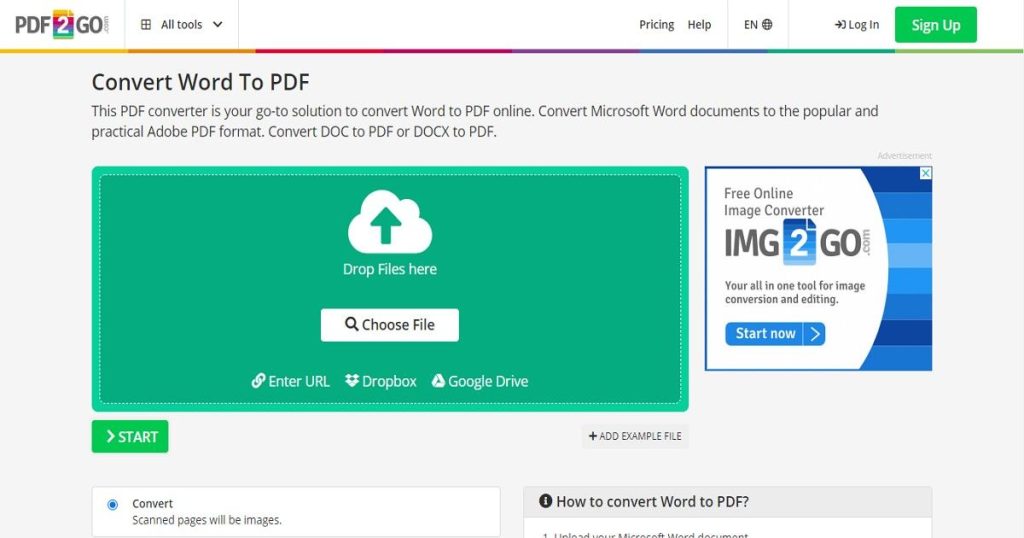
Banyak situs web seperti Smallpdf, ILovePDF, atau Adobe Acrobat Online yang menyediakan layanan konversi gratis. Anda cukup mengunggah file Word, lalu mengunduh hasilnya dalam hitungan detik.
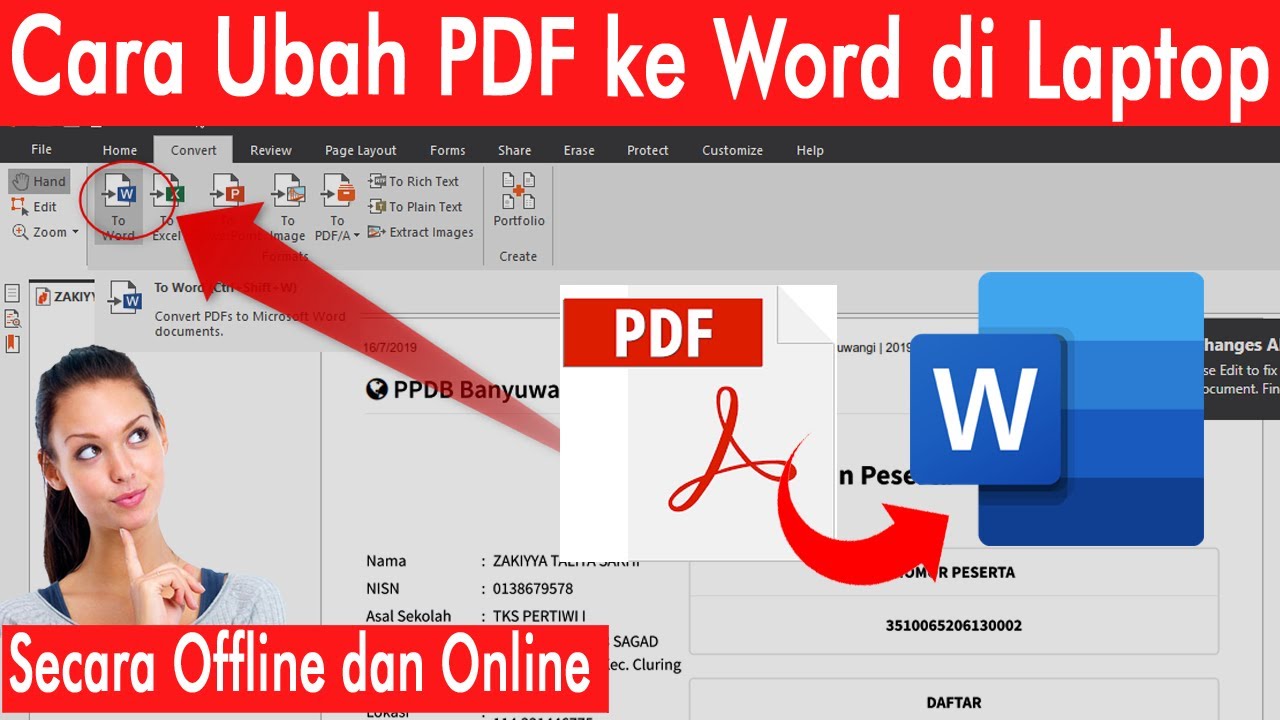
Namun, perlu waspada terhadap keamanan data jika dokumen Anda bersifat sensitif. Pastikan Anda menggunakan situs yang terpercaya dan menghapus file dari server mereka setelah selesai.
Tips Memilih Konverter Online
- Periksa kebijakan privasi situs.
- Pilih yang memiliki batas ukuran file besar.
- Hindari situs yang meminta akses tidak perlu.
Menggunakan Aplikasi Desktop Alternatif
Selain Microsoft Word, aplikasi pengolah kata seperti LibreOffice Writer juga bisa menyimpan dokumen langsung ke format PDF. Aplikasi ini gratis dan open source, cocok untuk pengguna yang tidak ingin berlangganan Office.
Caranya hampir sama dengan Word, yaitu buka dokumen, klik File, lalu pilih Export As PDF. Fitur ini sudah tersedia secara default di LibreOffice.
Alternatif lain adalah menggunakan aplikasi khusus seperti WPS Office yang juga menyediakan fitur konversi serupa. Namun, pastikan versi yang Anda gunakan mendukung fitur tersebut.
Menggunakan Fitur Print to PDF di Windows dan Mac
Sistem operasi modern seperti Windows 10/11 dan macOS memiliki fitur virtual printer bernama ‘Microsoft Print to PDF’ atau ‘Save as PDF’. Anda bisa memanfaatkannya untuk mengonversi file apa pun, termasuk Word.
Buka dokumen Word, tekan Ctrl+P (atau Cmd+P di Mac), lalu pilih printer virtual tersebut. Setelah itu, klik Print dan tentukan lokasi penyimpanan PDF.
Metode ini sangat berguna jika Anda ingin mengonversi dokumen tanpa mengubah format aslinya. Namun, pastikan pengaturan halaman sudah sesuai sebelum mencetak.
Kesimpulan
Mengubah file Word menjadi PDF tidaklah sulit, dan ada banyak cara yang bisa disesuaikan dengan perangkat serta kebutuhan Anda. Pilih metode yang paling nyaman, apakah itu fitur bawaan, aplikasi online, atau virtual printer.
Dengan panduan di atas, Anda bisa menghasilkan file PDF berkualitas dalam hitungan menit. Semoga artikel ini membantu mempermudah pekerjaan Anda di tahun 2026.