3 Cara Mengubah Page Number di Word 2016 yang Jarang Diketahui, Ternyata Semudah Ini di Tahun 2026
Mengatur nomor halaman di Word 2016 sering menjadi kebutuhan saat menyusun dokumen panjang seperti skripsi atau laporan. Banyak pengguna yang bingung ketika ingin mengubah format atau posisi page number yang sudah ada.
Artikel ini akan memandu Anda langkah demi langkah untuk mengubah page number di Word 2016 tanpa kesulitan. Dengan mengikuti panduan ini, dokumen Anda akan terlihat lebih profesional dan rapi.
Mengenal Fitur page number di Word 2016
Fitur page number di Word 2016 memungkinkan Anda menambahkan nomor halaman secara otomatis ke seluruh dokumen. Anda bisa memilih berbagai posisi seperti atas, bawah, atau tepi halaman.
Selain itu, Anda juga dapat mengubah format nomor menjadi angka romawi, huruf, atau angka biasa sesuai kebutuhan. Pemahaman dasar ini penting sebelum Anda mulai melakukan perubahan.
Perbedaan Antara Header, Footer, dan Page Number
Page number sering ditempatkan di area header atau footer, tetapi bisa juga di margin samping. Header adalah bagian atas halaman, sedangkan footer adalah bagian bawah halaman.
Ketika Anda mengubah page number, sebenarnya Anda sedang mengedit area header atau footer. Oleh karena itu, perubahan yang Anda lakukan akan memengaruhi semua halaman yang terhubung.
Langkah-Langkah Mengubah Format Page Number
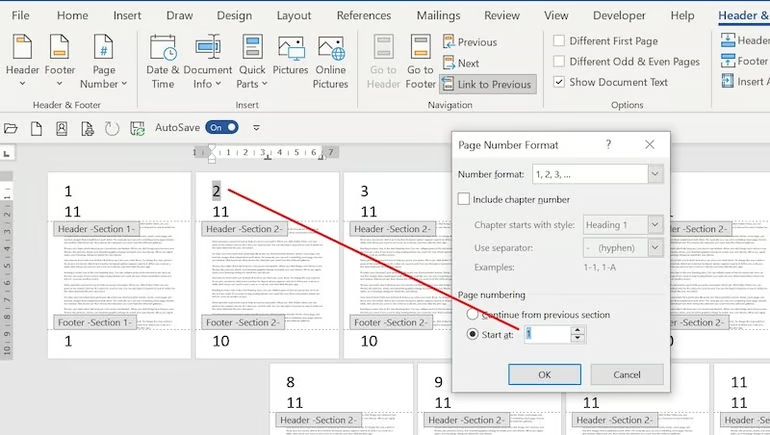
Untuk mengubah format nomor halaman, pertama-tama klik dua kali pada area header atau footer tempat page number berada. Setelah itu, blok nomor halaman yang ingin diubah.
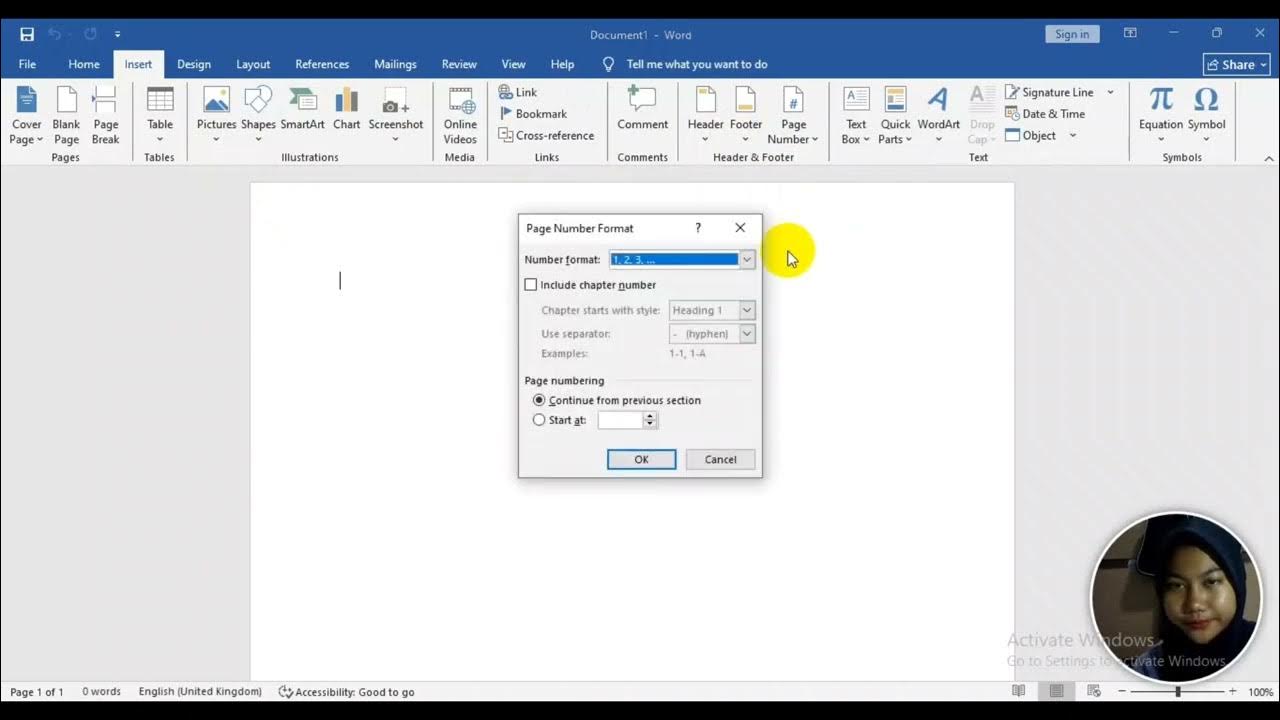
Selanjutnya, klik kanan pada nomor tersebut dan pilih opsi Format Page Number dari menu yang muncul. Sebuah kotak dialog akan terbuka dengan berbagai pilihan format.
Di dalam kotak dialog, Anda bisa memilih format angka seperti 1, 2, 3 atau i, ii, iii. Anda juga bisa menentukan angka awal halaman jika tidak ingin dimulai dari satu.
Mengubah Posisi Page Number
Jika Anda ingin memindahkan page number ke posisi lain, gunakan menu Insert lalu pilih Page Number. Di sana Anda akan melihat opsi seperti Top of Page, Bottom of Page, atau Page Margins.
Pilih salah satu posisi yang diinginkan, dan Word akan secara otomatis menyesuaikan nomor halaman Anda. Pastikan untuk tidak memilih opsi yang sama dengan posisi lama agar tidak tumpang tindih.
Menghapus Page Number pada Halaman Tertentu
Kadang Anda perlu menghapus nomor halaman di halaman pertama atau halaman tertentu. Word 2016 menyediakan fitur Different First Page untuk keperluan ini.
Aktifkan opsi tersebut dari tab Design setelah masuk ke mode header/footer. Dengan begitu, halaman pertama tidak akan menampilkan nomor halaman sementara halaman lainnya tetap bernomor.
Untuk halaman lain, Anda bisa menggunakan section break untuk memisahkan bagian dokumen. Setelah itu, Anda dapat menghapus page number hanya di section tertentu tanpa memengaruhi section lain.
Tips Mengubah Page Number di Word 2016
Sebelum mengubah page number, pastikan Anda sudah menyimpan dokumen asli sebagai cadangan. Hal ini akan membantu jika terjadi kesalahan yang tidak diinginkan.
Gunakan fitur Print Preview untuk melihat hasil akhir sebelum mencetak. Dengan cara ini, Anda bisa memastikan bahwa page number sudah sesuai dengan keinginan.
Jika Anda bekerja dengan dokumen yang panjang, gunakan Section Breaks untuk mengontrol page number di setiap bab. Ini sangat berguna untuk laporan atau buku yang memiliki format berbeda.
Kesimpulan
Mengubah page number di Word 2016 sebenarnya mudah dilakukan jika Anda memahami langkah-langkah dasarnya. Mulai dari mengubah format, posisi, hingga menghapus nomor di halaman tertentu, semua bisa diatur dengan cepat.
Dengan menguasai teknik ini, Anda dapat menyusun dokumen dengan nomor halaman yang rapi dan sesuai standar. Praktikkan langkah-langkah di atas agar Anda semakin terampil menggunakan Word 2016.