7 Cara Mudah dan Cepat Mengubah Page Number Word di 2026 yang Jarang Diketahui
Mengelola nomor halaman di Microsoft Word seringkali menjadi tantangan bagi banyak pengguna. Baik untuk skripsi, laporan, atau dokumen bisnis, pengaturan halaman yang rapi sangat penting.
Artikel ini akan membahas tujuh cara praktis untuk mengubah page number di Word. Anda akan belajar dari dasar hingga trik lanjutan yang jarang diketahui.
1. Mengubah Format Angka Halaman
Secara default, Word menggunakan angka Arab (1, 2, 3) untuk penomoran halaman. Namun, Anda bisa mengubahnya menjadi angka Romawi atau huruf dengan mudah.
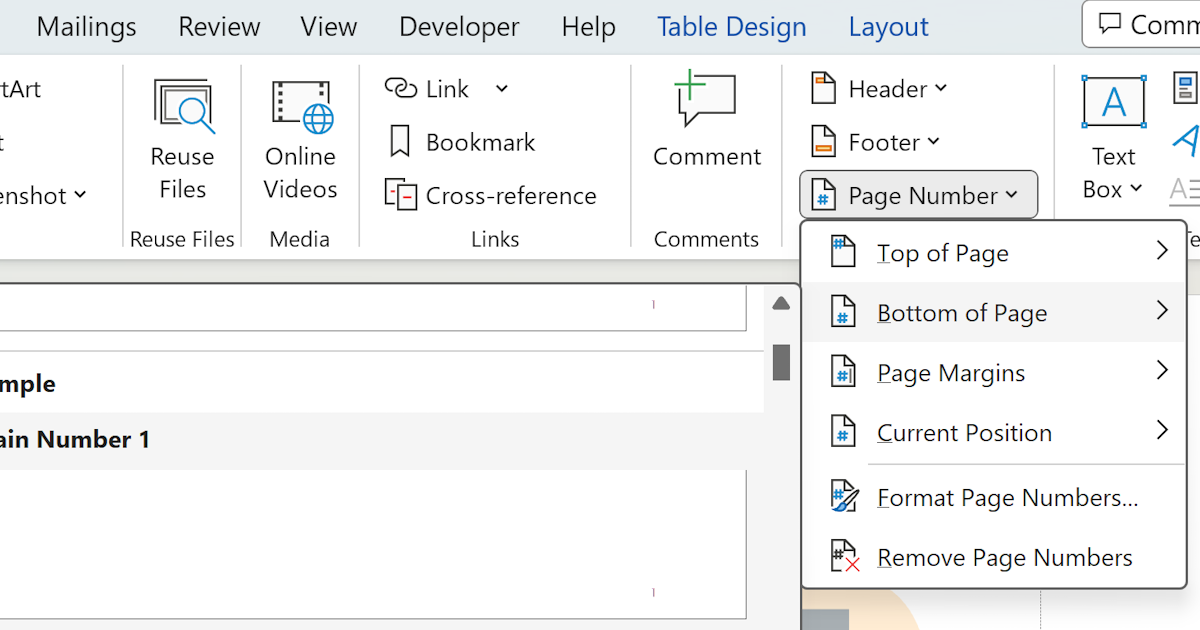
Cukup klik dua kali pada area header atau footer tempat nomor halaman berada. Lalu pilih opsi Page Number dan kemudian Format Page Numbers.
Di jendela yang muncul, Anda dapat memilih format seperti i, ii, iii untuk angka Romawi kecil. Atau pilih A, B, C untuk penomoran menggunakan huruf kapital.
2. memulai nomor halaman dari halaman tertentu
Seringkali dokumen seperti makalah membutuhkan nomor halaman yang dimulai setelah halaman judul. Anda bisa melakukannya dengan memanfaatkan section break.
Pertama, tempatkan kursor di akhir halaman sebelum halaman yang ingin diberi nomor. Kemudian buka tab Layout dan pilih Breaks lalu Next Page.
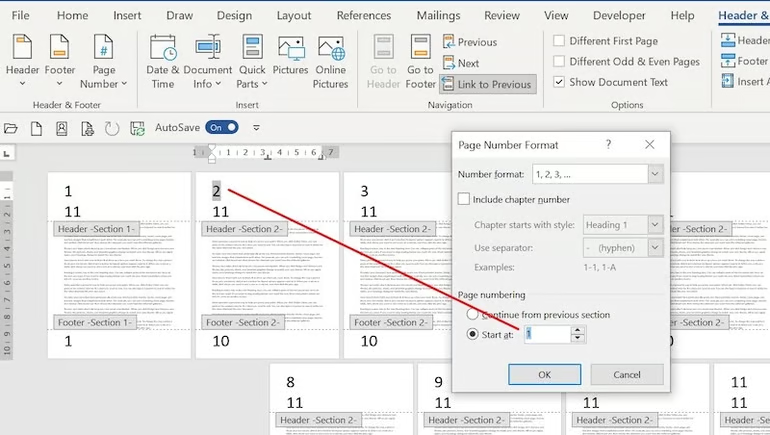
Setelah section break terpasang, klik dua kali di header atau footer halaman baru. Nonaktifkan opsi Link to Previous agar nomor halaman tidak terpengaruh section sebelumnya.
Terakhir, buka Format Page Numbers dan atur Start at menjadi 1. Nomor halaman akan dimulai dari halaman tersebut.
3. Menghilangkan Nomor Halaman di Halaman Pertama
Fitur ini sangat berguna untuk dokumen dengan halaman sampul atau judul. Word menyediakan opsi khusus untuk menyembunyikan nomor di halaman pertama.
Klik dua kali pada header atau footer di halaman pertama. Di tab Design yang muncul, centang kotak Different First Page.
Nomor halaman di halaman pertama akan otomatis hilang. Sementara halaman-halaman berikutnya akan tetap memiliki penomoran yang berurutan.
4. Mengubah Posisi Nomor Halaman (Kiri, Tengah, Kanan)
Posisi nomor halaman bisa disesuaikan dengan kebutuhan format dokumen. Anda bisa meletakkannya di pojok kiri, tengah, atau kanan halaman.
Caranya sangat sederhana: klik dua kali di area header atau footer. Kemudian gunakan tombol alignment di tab Home untuk mengatur posisi teks.
Anda juga bisa memilih opsi preset dari menu Page Number. Pilih posisi seperti Top of Page atau Bottom of Page dengan berbagai variasi alignment.
5. Menggabungkan Nomor Halaman dengan Teks Lain
Kadang Anda perlu menambahkan teks seperti Halaman 1 dari 10 di footer. Word mendukung fitur ini dengan menggunakan field kode.
Ketik kata Halaman lalu spasi. Kemudian buka tab Insert, pilih Quick Parts, lalu Field. Pilih Page dari daftar field.
Setelah itu, ketik spasi lagi lalu kata dari dan spasi. Pilih Field lagi dan kali ini pilih NumPages. Hasilnya akan menampilkan nomor halaman saat ini dan total halaman.
6. Mengubah Nomor Halaman di Dokumen Landscape
Dokumen dengan halaman landscape sering memiliki nomor halaman yang tidak rapi. Anda bisa memutar orientasi nomor agar sesuai dengan tata letak halaman.
Klik dua kali di header atau footer halaman landscape. Kemudian tekan Ctrl + A untuk memilih semua teks di area tersebut.
Buka tab Format dan pilih Text Direction. Pilih opsi rotasi 90 atau 270 derajat sesuai kebutuhan. Nomor halaman akan mengikuti orientasi halaman.
7. Menggunakan Nomor Halaman Romawi dan Arab dalam Satu Dokumen
Dokumen formal seperti skripsi sering menggabungkan nomor Romawi untuk bagian awal dan Arab untuk isi. Teknik ini membutuhkan section break yang tepat.
Buat section break setelah halaman daftar isi atau kata pengantar. Di section pertama, atur format nomor halaman menjadi angka Romawi.
Di section kedua, nonaktifkan Link to Previous dan ubah format menjadi angka Arab. Pastikan Start at diatur ke 1 untuk section baru.
Kesimpulan
Mengubah page number di Word sebenarnya tidak rumit jika Anda memahami langkah-langkah dasarnya. Dengan tujuh cara di atas, Anda bisa menyesuaikan penomoran halaman untuk berbagai jenis dokumen.
Praktikkan secara bertahap agar Anda semakin mahir. Jangan ragu untuk bereksperimen dengan fitur section break dan field untuk hasil yang lebih profesional.