Wajib Tahu Rahasia Ini: 3 Cara Mengubah Page Number Menjadi Footer Dokumen Word 2013 di Tahun 2026
Saat bekerja dengan dokumen Microsoft Word 2013, Anda mungkin perlu memindahkan nomor halaman dari posisi default ke area footer. Proses ini sangat berguna untuk membuat dokumen terlihat lebih profesional dan rapi. Dengan mengikuti langkah-langkah sederhana, Anda dapat mengubah page number menjadi bagian dari footer dalam hitungan menit.
Memahami Perbedaan Header dan Footer di Word 2013
Header adalah area di bagian atas halaman, sedangkan footer berada di bagian bawah halaman. Secara default, nomor halaman sering ditempatkan di header, tetapi Anda bisa memindahkannya ke footer sesuai kebutuhan. Perubahan ini tidak mempengaruhi konten utama dokumen Anda sama sekali.
Footer biasanya digunakan untuk informasi seperti tanggal, nama penulis, atau nomor halaman. Dengan memindahkan page number ke footer, Anda memberikan tampilan yang lebih konsisten pada dokumen resmi. Langkah ini juga memudahkan pembaca untuk melihat nomor halaman tanpa terganggu oleh teks utama.
Mengapa Memindahkan Page Number ke Footer Penting?
Banyak format dokumen akademik dan bisnis mengharuskan nomor halaman berada di footer. Ini membantu menjaga estetika dan fungsionalitas dokumen saat dicetak atau dibaca dalam format digital. Memahami cara mengubah page number menjadi footer adalah keterampilan dasar yang sangat berguna.
Langkah-Langkah Mengubah Page Number Menjadi Footer
Proses ini dimulai dengan mengakses menu Insert di ribbon Word 2013. Anda tidak perlu menulis ulang nomor halaman karena Word menyediakan fitur otomatis untuk memindahkannya. Ikuti panduan di bawah ini untuk hasil yang cepat dan tepat.
Langkah 1: Buka Dokumen dan Pilih Menu Insert
Buka dokumen Word 2013 yang ingin Anda edit. Klik tab Insert yang terletak di bagian atas jendela Word untuk melihat berbagai opsi penyisipan elemen. Pastikan Anda berada di halaman mana pun karena perubahan akan berlaku untuk seluruh dokumen.
Langkah 2: Akses Opsi Page Number
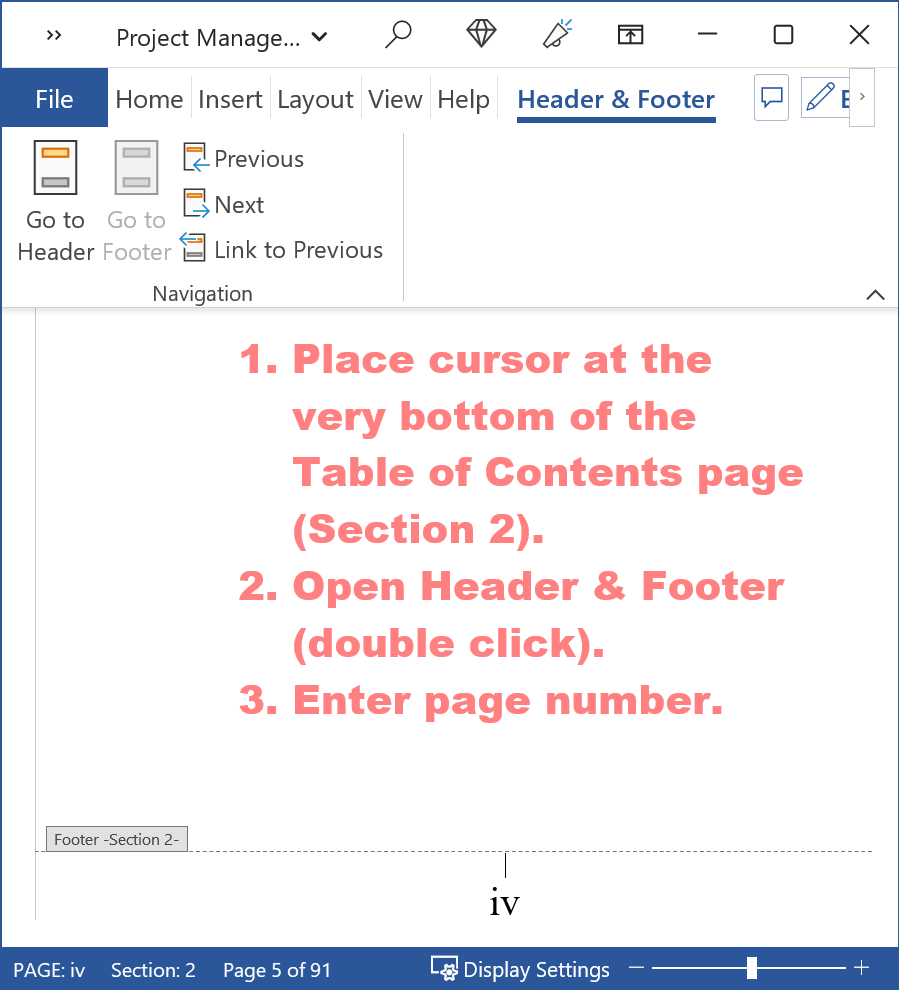
Di grup Header & Footer, klik tombol Page Number. Sebuah menu dropdown akan muncul dengan beberapa pilihan posisi seperti Top of Page, Bottom of Page, dan lainnya. Pilih Bottom of Page untuk menempatkan nomor halaman di area footer.
Langkah 3: Pilih Gaya Footer yang Diinginkan
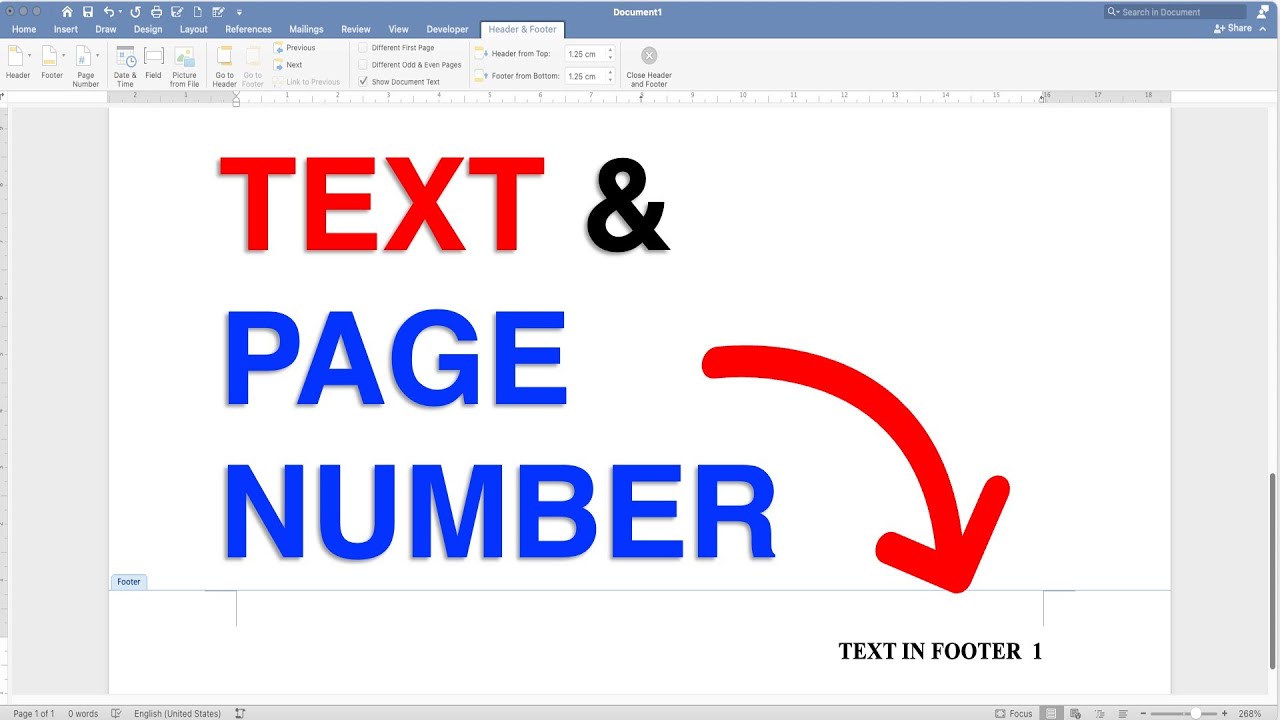
Setelah memilih Bottom of Page, Anda akan melihat galeri gaya footer yang tersedia. Pilih salah satu gaya, misalnya Plain Number 2 yang menempatkan nomor di tengah footer. Word akan secara otomatis menambahkan nomor halaman ke footer di semua halaman dokumen.
Menyesuaikan Footer Setelah Menambahkan Page Number
Setelah page number berada di footer, Anda bisa menyesuaikan formatnya sesuai kebutuhan. Misalnya, Anda dapat mengubah font, ukuran, atau menambahkan teks tambahan seperti nama bab. Untuk melakukannya, klik dua kali pada area footer untuk mengaktifkan mode edit.
Pastikan Anda tidak mengubah nomor halaman secara manual karena Word akan memperbaruinya secara otomatis. Anda juga bisa menambahkan elemen lain seperti tanggal atau logo perusahaan di footer yang sama. Ini memberikan fleksibilitas tinggi dalam desain dokumen.
Mengedit Footer Tanpa Mengganggu Page Number
Saat mengedit footer, nomor halaman tetap akan berfungsi dengan baik selama Anda tidak menghapus field yang telah dibuat. Jika ingin menambahkan teks, cukup ketik di samping atau di atas nomor halaman. Gunakan tab Design yang muncul saat footer aktif untuk menyisipkan elemen tambahan.
Tips Menghindari Kesalahan Umum
Salah satu kesalahan umum adalah secara tidak sengaja menghapus nomor halaman saat mengedit footer. Untuk menghindari ini, jangan klik langsung pada nomor halaman jika tidak diperlukan. Jika terhapus, Anda bisa mengulangi langkah dari awal dengan memilih Insert > Page Number > Bottom of Page lagi.
Pastikan juga untuk tidak menggunakan dua metode penomoran sekaligus, seperti menambahkan page number di header dan footer secara bersamaan. Ini bisa menyebabkan kebingungan pada pembaca. Selalu periksa preview dokumen sebelum mencetak atau membagikannya.
Kesimpulan
Mengubah page number menjadi footer di Word 2013 adalah proses yang mudah dan cepat. Dengan mengikuti langkah-langkah di atas, Anda dapat meningkatkan tampilan dokumen secara signifikan. Keterampilan ini sangat berguna untuk berbagai keperluan profesional dan akademik.
Jangan ragu untuk bereksperimen dengan berbagai gaya footer yang disediakan Word. Semakin sering Anda berlatih, semakin mahir Anda dalam mengelola elemen header dan footer. Dengan demikian, dokumen Anda akan selalu terlihat rapi dan terstruktur dengan baik.