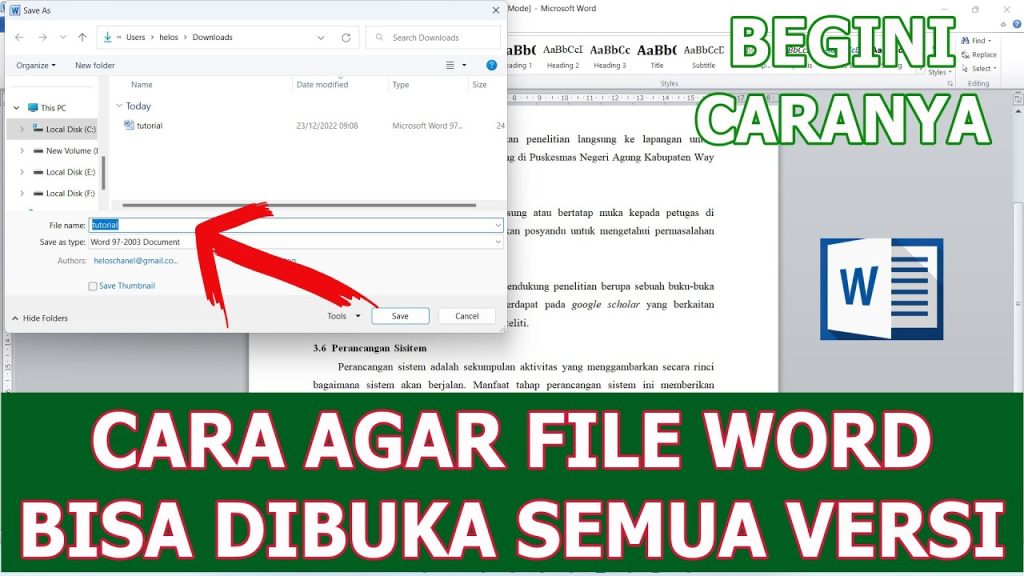
7 Penyebab File Word Berubah Menjadi Simbol yang Jarang Diketahui dan Cara Mengatasinya Sebelum Terlambat
Pernahkah Anda membuka dokumen Word dan mendapati isinya berubah menjadi simbol-simbol aneh seperti tanda tanya, kotak, atau karakter acak? Masalah file Word berubah menjadi simbol ini sering terjadi dan bisa membuat panik, terutama jika dokumen tersebut berisi data penting. Artikel ini akan membahas penyebab utama dan solusi praktis untuk mengembalikan dokumen Anda seperti semula.
Penyebab Utama file Word berubah Menjadi Simbol
Masalah ini umumnya disebabkan oleh ketidakcocokan encoding atau kerusakan pada file itu sendiri. Berikut adalah beberapa faktor yang paling sering memicu munculnya simbol-simbol aneh tersebut.
1. Kesalahan encoding karakter
Setiap dokumen Word memiliki standar encoding tertentu, seperti UTF-8 atau Windows-1252. Jika file dibuka dengan aplikasi yang menggunakan encoding berbeda, karakter akan tampil sebagai simbol.
Misalnya, file yang disimpan dengan encoding Unicode lalu dibuka di program yang hanya mendukung ASCII akan menampilkan tanda tanya atau kotak. Solusinya adalah membuka file melalui Word dan mengubah encoding melalui menu File, Options, lalu Advanced.
2. Kerusakan pada File (File Corruption)
File yang rusak akibat proses penyimpanan yang tidak sempurna, listrik mati mendadak, atau serangan virus sering kali berubah menjadi simbol. Kerusakan ini biasanya terjadi pada bagian header atau struktur data dokumen.
Anda dapat mencoba membuka file dengan fitur Open and Repair yang tersedia di Microsoft Word. Klik File, Open, pilih file, lalu klik panah di samping tombol Open dan pilih opsi tersebut.
Cara Mengatasi File Word yang Berubah Menjadi Simbol
Ada beberapa metode yang bisa Anda coba untuk memulihkan dokumen yang tampil sebagai simbol. Mulai dari yang paling sederhana hingga menggunakan alat bantu pihak ketiga.
1. Gunakan Fitur Recover Text from Any File
Word memiliki fitur tersembunyi untuk mengekstrak teks dari file yang rusak. Buka Word, klik File, Open, lalu pilih jenis file All Files dan cari dokumen Anda.
Setelah itu, klik panah di samping tombol Open dan pilih Recover Text from Any File. Word akan mencoba mengambil teks mentah dari dokumen meskipun formatnya hilang.
2. Ubah Ekstensi File ke Format Lain
Kadang-kadang, mengubah ekstensi file dari .docx menjadi .rtf atau .txt dapat membantu sistem membaca ulang isi dokumen. Salin file asli terlebih dahulu, lalu ubah ekstensinya dan buka dengan Word.
Metode ini berhasil jika masalahnya hanya pada pembungkus format, bukan pada data di dalamnya. Setelah terbuka, Anda bisa menyimpan ulang ke format .docx dengan normal.
3. Gunakan Google Docs sebagai Perantara
Unggah file yang bermasalah ke Google Drive, lalu buka dengan Google Docs. Layanan ini sering kali mampu membaca file yang tidak bisa dibuka oleh Word secara normal.
Setelah berhasil terbuka, unduh kembali dalam format .docx atau .pdf untuk menyelamatkan isi dokumen Anda.
Langkah Pencegahan Agar File Word Tidak Rusak
Mencegah lebih baik daripada memperbaiki, terutama untuk dokumen penting. Beberapa kebiasaan sederhana dapat mengurangi risiko file berubah menjadi simbol.
- Selalu simpan dokumen secara berkala menggunakan Ctrl+S untuk menghindari kehilangan data.
- Pastikan Microsoft Word selalu diperbarui ke versi terbaru agar kompatibel dengan format file.
- Gunakan penyimpanan cloud seperti OneDrive atau Google Drive sebagai cadangan otomatis.
- Hindari menyimpan file langsung ke flashdisk yang sering dicabut secara paksa.
Kesimpulan
File Word yang berubah menjadi simbol memang masalah yang menjengkelkan, tetapi tidak selalu berakibat fatal. Dengan memahami penyebab seperti kesalahan encoding atau kerusakan file, Anda bisa mengambil langkah yang tepat untuk memulihkannya.
Selalu buat cadangan dokumen penting dan gunakan fitur perbaikan bawaan Word sebelum mencoba alat lain. Semoga panduan ini membantu Anda mengatasi masalah file Word berubah menjadi simbol dengan cepat dan efektif.