7 Cara Jitu Mengatasi File Word Berubah Warna Hitam Putih Saat Dicetak di Tahun 2026
Pernahkah Anda mengalami dokumen Word yang tiba-tiba menampilkan semua konten dalam nuansa monokrom? Masalah file Word berubah warna hitam putih ini sering membuat pengguna bingung, terutama saat tenggat waktu pengumpulan tugas atau laporan penting. Kondisi ini bisa terjadi karena berbagai faktor, mulai dari pengaturan tampilan hingga masalah pada printer atau sistem operasi.
Penyebab Umum Tampilan Word Menjadi Hitam Putih
Sebagian besar kasus file Word berubah warna hitam putih disebabkan oleh pengaturan yang tidak sengaja aktif, bukan karena file rusak. Salah satu penyebab paling umum adalah mode kompatibilitas atau fitur tampilan tertentu yang mengubah warna menjadi grayscale.
Pengaturan Tampilan dan Mode Kontras
Windows dan aplikasi Office memiliki fitur aksesibilitas yang dapat mengubah seluruh tampilan menjadi hitam putih. Jika Anda atau orang lain mengaktifkan fitur ini, semua dokumen akan terlihat monokrom meskipun sebenarnya warna aslinya masih ada.
Periksa pengaturan Kontras Tinggi di Windows dan pastikan dalam keadaan nonaktif. Anda juga perlu memeriksa opsi Filter Warna yang ada di menu Accessibility untuk memastikan tidak ada filter yang diterapkan.
Masalah pada Driver Printer atau Printer Default
Ketika Anda mencetak dokumen, Word menggunakan pengaturan printer default yang mungkin diatur ke mode grayscale. Jika printer yang dipilih memiliki opsi cetak hitam putih, hal ini bisa memengaruhi pratinjau cetak dan tampilan dokumen.
Pastikan Anda memilih printer yang tepat dan periksa pengaturan warna pada printer tersebut. Terkadang, mengubah printer default menjadi printer berwarna dapat langsung memperbaiki tampilan dokumen.
Cara Mengembalikan Warna pada File Word
Ada beberapa langkah efektif yang bisa Anda lakukan untuk mengatasi file Word berubah warna hitam putih. Ikuti panduan berikut secara berurutan untuk hasil terbaik.
Periksa Pengaturan Tampilan di Microsoft Word
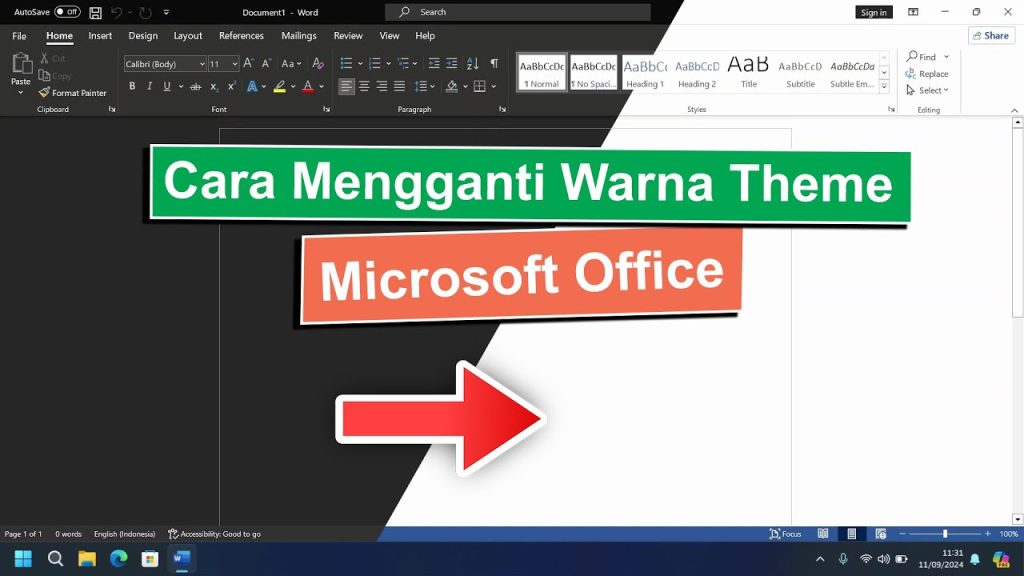
Buka dokumen Anda dan klik menu File, lalu pilih Options. Pada bagian General, periksa opsi Personalize your copy of Microsoft Office dan pastikan skema warna Office Theme tidak diatur ke Black atau Dark Gray.
Jika tema Office diatur ke hitam, seluruh antarmuka termasuk dokumen akan terlihat gelap. Ubahlah ke tema White atau Colorful untuk mengembalikan tampilan normal.
Gunakan Fitur Reset dan Perbaikan Office
Jika masalah masih berlanjut, Anda bisa memperbaiki instalasi Office melalui Control Panel. Pilih program Microsoft Office dan klik Change, lalu pilih opsi Quick Repair atau Online Repair.
Proses perbaikan ini akan mengembalikan pengaturan default Office tanpa menghapus file dokumen Anda. Setelah selesai, buka kembali file Word dan periksa apakah warnanya sudah kembali normal.
Mengatasi File Word yang Benar-Benar Berubah Warna
Jika dokumen Anda memang berubah warna secara permanen, bukan hanya tampilan, maka masalahnya mungkin ada pada konten. Beberapa file dapat kehilangan informasi warna karena konversi atau korupsi data.
Salin Konten ke Dokumen Baru
Cara paling sederhana adalah menyalin seluruh isi dokumen dan menempelkannya ke file Word baru. Gunakan opsi Paste Special dan pilih Keep Source Formatting agar warna asli tetap dipertahankan.
Jika warna masih hilang, coba salin bagian per bagian dan tempel secara terpisah. Metode ini sering berhasil untuk dokumen yang mengalami kerusakan parsial pada data warna.
Periksa Format File dan Kompatibilitas
File dengan ekstensi .docx biasanya mendukung warna penuh, tetapi file .rtf atau .txt mungkin tidak. Pastikan Anda menyimpan dokumen dalam format .docx untuk menjaga semua properti warna.
Jika file berasal dari versi Office lama, coba konversi ke format baru menggunakan fitur Save As. Ini akan memperbarui struktur file dan mengembalikan warna yang mungkin hilang selama kompatibilitas.
Tips Mencegah Masalah Warna di Masa Depan
Mencegah lebih baik daripada memperbaiki. Dengan beberapa kebiasaan sederhana, Anda bisa menghindari masalah file Word berubah warna hitam putih di kemudian hari.
- Selalu simpan dokumen dalam format .docx dan hindari konversi ke format lain yang tidak mendukung warna.
- Nonaktifkan fitur Kontras Tinggi dan Filter Warna di Windows saat bekerja dengan dokumen berwarna.
- Periksa pengaturan printer default sebelum mencetak untuk memastikan tidak dalam mode grayscale.
- Lakukan pembaruan rutin untuk Microsoft Office agar terhindar dari bug tampilan.
Kesimpulan
File Word berubah warna hitam putih umumnya bukan masalah serius dan bisa diatasi dengan langkah sederhana. Mulailah dengan memeriksa pengaturan tampilan di Windows dan Office, lalu lanjutkan dengan memperbaiki instalasi jika diperlukan.
Jika semua cara gagal, salin konten ke dokumen baru atau gunakan fitur perbaikan Office. Dengan memahami penyebab dan solusinya, Anda tidak perlu panik lagi saat menghadapi masalah ini di tahun 2026.