Ternyata Begini Cara Mengubah Page pada Word di 2026 yang Wajib Kamu Tahu
Microsoft Word adalah aplikasi pengolah kata yang sangat populer di kalangan profesional maupun pelajar. Salah satu fitur penting yang sering digunakan adalah pengaturan halaman. Dengan menguasai cara mengubah page pada Word, dokumen Anda akan terlihat lebih rapi dan sesuai standar.
Banyak pengguna pemula masih bingung saat harus mengubah orientasi atau ukuran kertas. Padahal, langkah-langkahnya cukup sederhana jika diketahui dengan benar. Artikel ini akan memandu Anda melalui tujuh langkah praktis mengubah halaman di Word.
Langkah-Langkah Praktis Mengubah Halaman di Word
-
Langkah pertama adalah mengubah orientasi halaman dari potret ke lanskap. Buka tab Layout di ribbon lalu klik Orientation. Pilih Landscape untuk halaman yang lebih lebar.
Orientasi lanskap sering digunakan untuk tabel besar atau grafik. Pastikan Anda telah memilih teks atau bagian yang ingin diubah sebelumnya. Jika tidak, seluruh dokumen akan berubah orientasinya.
-
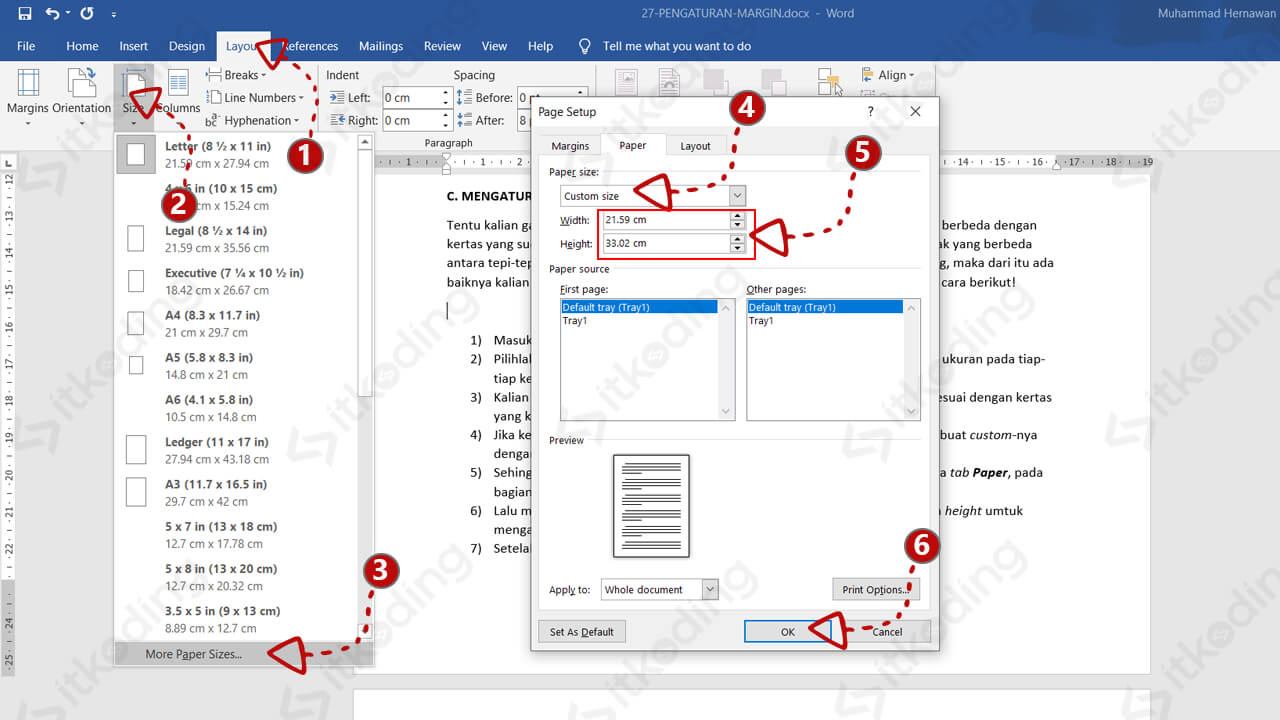
Langkah kedua adalah menyesuaikan ukuran kertas sesuai kebutuhan. Di tab yang sama, klik Size dan pilih ukuran seperti A4, Letter, atau custom. Ukuran kustom bisa diatur melalui More Paper Sizes.
Pengaturan ini penting saat mencetak dokumen dengan kertas khusus. Misalnya, untuk brosur atau poster, Anda bisa mengatur lebar dan tinggi secara manual. Jangan lupa periksa printer Anda apakah mendukung ukuran tersebut.
-
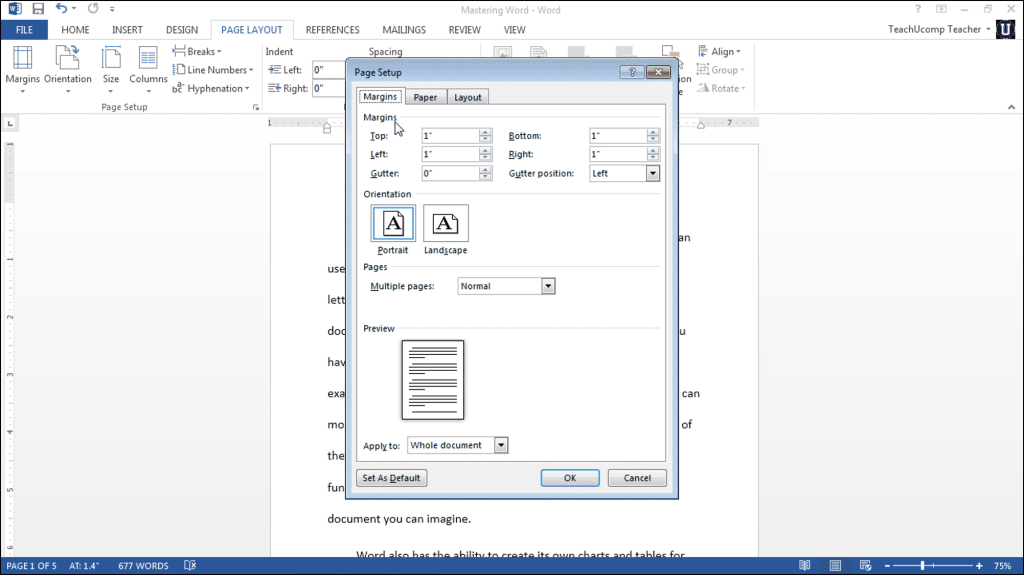
Langkah ketiga mengatur margin halaman agar tidak terlalu sempit atau lebar. Klik Margins di tab Layout lalu pilih preset seperti Normal, Wide, atau Narrow. Anda juga bisa memilih Custom Margins untuk pengaturan lebih detail.
Margin yang tepat membuat dokumen lebih mudah dibaca. Untuk skripsi atau laporan resmi, biasanya margin kiri 4 cm dan sisi lainnya 3 cm. Gunakan fitur Mirror Margins jika dokumen akan dijilid bolak-balik.
-
Langkah keempat adalah membuat halaman landscape di tengah-tengah dokumen portrait. Caranya dengan menyisipkan section break. Letakkan kursor di awal halaman yang ingin diubah, buka tab Layout, klik Breaks, lalu pilih Next Page.
Mengubah Bentuk Kertas di Microsoft Word Panduan Lengkap untuk Setelah section break terpasang, ubah orientasi halaman tersebut menjadi landscape. Bagian sebelumnya dan sesudahnya tetap portrait. Section break juga berguna untuk mengubah header dan footer per bagian dokumen.
-
Langkah kelima mengatur header dan footer agar berbeda di setiap halaman. Setelah membuat section break, klik dua kali area header atau footer. Kemudian nonaktifkan Link to Previous agar tidak terhubung dengan bagian sebelumnya.
Anda bisa menambahkan nomor halaman, judul bab, atau logo di setiap section. Fitur ini sangat membantu pada dokumen panjang seperti buku atau tesis. Pastikan setiap section memiliki header yang sesuai dengan kontennya.
-
Langkah keenam menggunakan section break untuk pengaturan halaman yang lebih kompleks. Selain orientasi, section break memungkinkan Anda mengubah margin, ukuran kertas, dan kolom secara independen. Letakkan break di tempat yang diinginkan, lalu atur properti halaman.
Teknik ini sering digunakan pada naskah yang memiliki lampiran dengan format berbeda. Misalnya, halaman utama A4 dengan margin standar, sedangkan lampiran menggunakan kertas legal. Dengan section break, semua bisa diatur tanpa mengganggu halaman lain.
-
Langkah ketujuh adalah menyimpan pengaturan halaman sebagai default untuk dokumen baru. Setelah semua pengaturan selesai, klik tab Layout lalu buka dialog Page Setup (klik ikon kecil di pojok kanan bawah grup Page Setup). Pilih Set As Default, lalu konfirmasi.
Pengaturan default akan diterapkan pada semua dokumen baru yang Anda buka. Ini sangat menghemat waktu jika Anda sering menggunakan format yang sama. Ingatlah untuk mengatur ulang jika suatu saat Anda membutuhkan format berbeda.
Kesimpulan
Mengubah halaman di Word sebenarnya tidak rumit jika Anda memahami setiap fitur yang tersedia. Mulai dari orientasi, ukuran kertas, margin, hingga section break, semuanya bisa disesuaikan dengan kebutuhan. Dengan mengikuti tujuh langkah di atas, Anda dapat menghasilkan dokumen yang profesional dan rapi.
Jangan ragu untuk bereksperimen dengan pengaturan lain seperti kolom atau garis batas. Semakin sering Anda berlatih, semakin cepat Anda menguasai cara mengubah page pada Word. Selamat mencoba dan semoga artikel ini bermanfaat.