7 Rahasia cara pengubahan penyimpanan spss word Riset Medsos Cepat Media Tertinggal
Pengolahan data statistik kini semakin mudah dengan SPSS, namun tantangan muncul saat ingin memindahkan hasil analisis ke dokumen Word. Artikel ini memberikan panduan lengkap tentang cara pengubahan penyimpanan SPSS ke Word yang efektif dan efisien. Dengan mengikuti langkah-langkah ini, Anda dapat menyajikan temuan secara profesional tanpa kehilangan format atau detail penting.
Mengapa Pengubahan Penyimpanan SPSS ke Word Penting
Menyalin hasil SPSS ke Word memungkinkan peneliti menambahkan narasi, referensi, dan visualisasi dalam satu dokumen yang mudah dibagikan. Selain itu, format Word lebih fleksibel untuk penyuntingan dan kolaborasi tim. Tanpa proses ini, laporan statistik sering terkesan kaku dan sulit dipahami oleh pembaca non‑teknis.
7 Langkah Praktis Cara Pengubahan Penyimpanan SPSS ke Word
-
Siapkan output SPSS yang ingin Anda transfer, pastikan semua tabel, grafik, dan nilai statistik sudah final. Pilih menu Output Viewer dan periksa setiap elemen untuk menghindari kesalahan penyalinan.
-
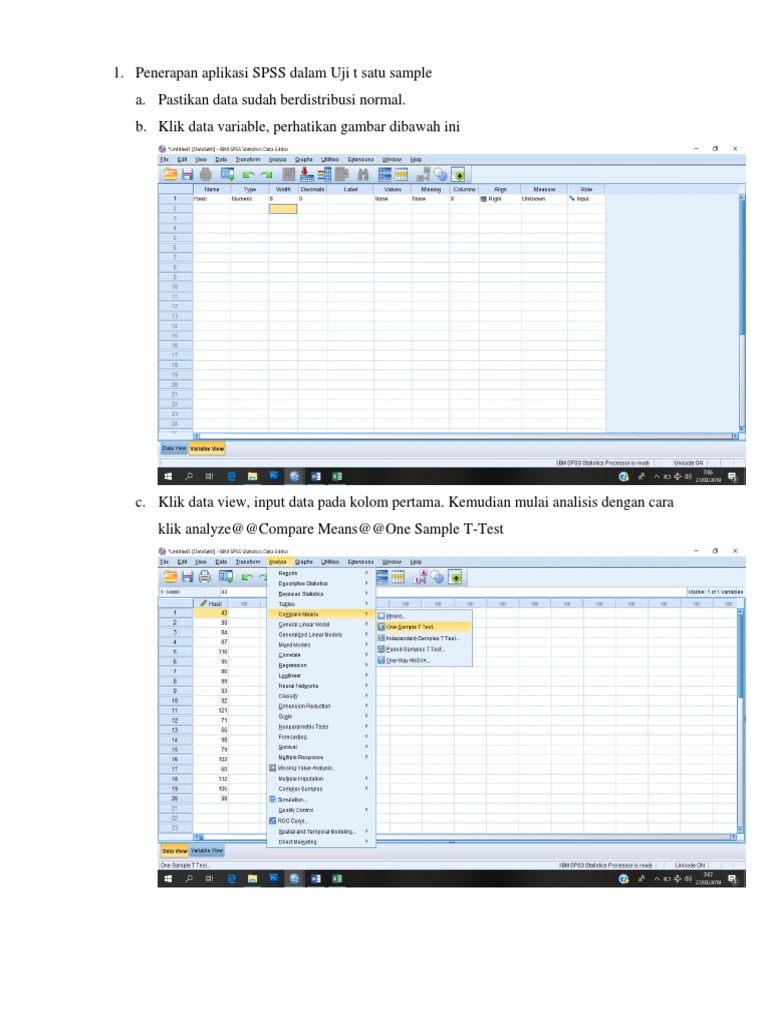
Gunakan fitur Copy pada output, kemudian pilih Copy Objects untuk menyalin seluruh tabel sekaligus. Selanjutnya, buka dokumen Word dan pilih Paste Special dengan opsi Formatted Text (RTF). Dengan cara ini, cara copy hasil spss ke word menjadi cepat dan mempertahankan format asli.
-
Jika Anda hanya membutuhkan teks statistik, gunakan opsi Copy as Text di SPSS. Tempelkan di Word menggunakan Paste biasa, lalu sesuaikan font dan ukuran sesuai gaya dokumen. Metode ini membantu mengurangi ukuran file Word yang berlebihan.
-
Untuk menyimpan hasil dalam format PDF, pilih File > Export di SPSS dan pilih PDF. Simpan file PDF terlebih dahulu, kemudian masukkan ke dalam Word melalui Insert > Object. Ini merupakan contoh cara menyimpan output spss ke pdf yang berguna untuk arsip digital.
Cara Simpan Hasil SPSS ke Word | PDF -
Setelah semua elemen berada di Word, lakukan penataan ulang menggunakan style heading dan tabel. Anda dapat menambahkan penjelasan metodologis atau interpretasi hasil di antara tabel. Proses ini memanfaatkan cara mengolah data menggunakan spss secara terintegrasi dengan penulisan laporan.
-
Gunakan fitur Reference di Word untuk menyisipkan kutipan literatur yang relevan dengan temuan Anda. Pastikan setiap tabel memiliki nomor dan keterangan yang jelas, sehingga pembaca dapat merujuk dengan mudah.
-
Terakhir, simpan dokumen Word dalam format .docx dan buat salinan backup di cloud storage. Dengan menyimpan file secara teratur, Anda menghindari kehilangan data penting dan memudahkan revisi di masa mendatang.
Tips Tambahan untuk Mengoptimalkan Output
Manfaatkan template laporan standar yang sudah berisi placeholder untuk tabel dan grafik, sehingga proses penyalinan menjadi lebih terstruktur. Selain itu, periksa kembali konsistensi angka desimal dan satuan ukur di seluruh dokumen.
Jika Anda bekerja dalam tim, gunakan fitur komentar di Word untuk mengumpulkan masukan dari rekan sejawat sebelum finalisasi. Kolaborasi ini meningkatkan kualitas laporan dan mempercepat proses review.
Kesimpulan
Pengubahan penyimpanan SPSS ke Word tidak lagi menjadi hambatan berkat langkah-langkah praktis yang telah dijelaskan. Dengan menguasai cara copy hasil spss ke word, cara menyimpan output spss ke pdf, dan cara mengolah data menggunakan spss, Anda dapat menghasilkan laporan yang profesional dan mudah dibagikan. Terapkan panduan ini dalam proyek Anda untuk hasil yang lebih efisien dan terpercaya.