5 Cara Mengubah Otomatis Tulisan di Microsoft Word yang Jarang Diketahui, Wajib Tahu di Tahun 2026
Microsoft Word memiliki fitur canggih yang memungkinkan Anda mengubah tulisan secara otomatis. Fitur ini sangat berguna untuk menghemat waktu dan mengurangi kesalahan pengetikan. Di tahun 2026, pemahaman tentang fitur ini menjadi semakin penting bagi pekerja kantoran dan mahasiswa.
Mengenal Fitur AutoCorrect di Microsoft Word
AutoCorrect adalah fitur bawaan Word yang secara otomatis memperbaiki kesalahan ejaan umum saat Anda mengetik. Fitur ini juga dapat mengganti teks pendek dengan frasa yang lebih panjang sesuai keinginan Anda. Dengan AutoCorrect, Anda tidak perlu lagi mengedit dokumen secara manual untuk kesalahan yang sama.
Cara Mengakses Pengaturan AutoCorrect
Untuk mengakses pengaturan AutoCorrect, buka menu File lalu pilih Options. Setelah itu, masuk ke tab Proofing dan klik tombol AutoCorrect Options. Di sinilah Anda bisa mengelola semua aturan penggantian teks otomatis.
Menambahkan Entri AutoCorrect Baru
Anda dapat menambahkan entri baru dengan mengetikkan teks yang salah di kolom Replace dan teks yang benar di kolom With. Misalnya, Anda bisa mengatur agar kata “alamt” otomatis berubah menjadi “alamat”. Fitur ini sangat membantu untuk istilah teknis atau frasa yang sering Anda gunakan.
Menggunakan Fitur Find and Replace untuk Pengubahan Massal
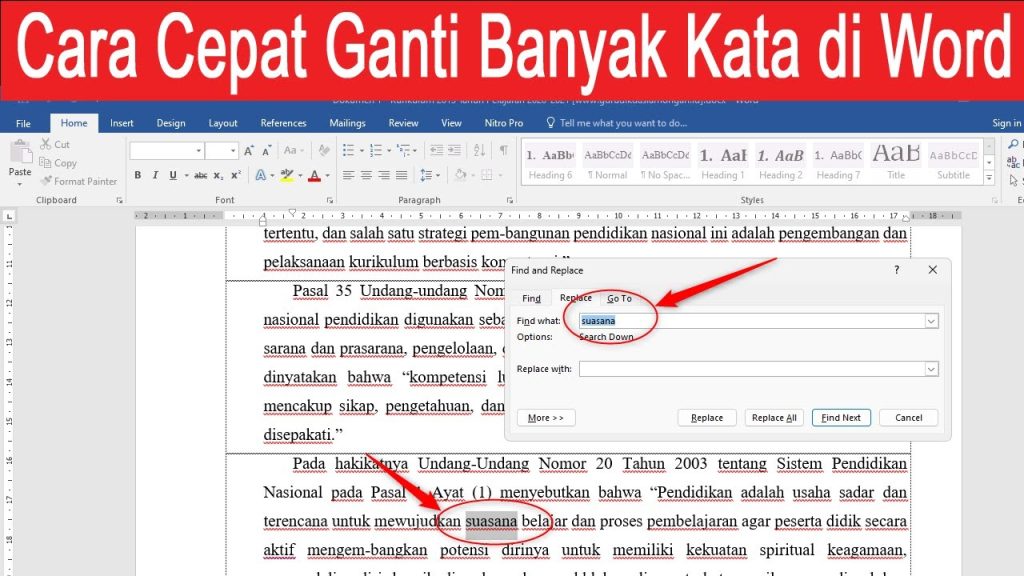
Find and Replace adalah alat yang ampuh untuk mengubah semua kemunculan kata atau frasa tertentu dalam dokumen. Anda dapat mengaksesnya dengan menekan Ctrl+H pada keyboard. Fitur ini memungkinkan penggantian teks secara instan tanpa harus mencari satu per satu.
Langkah-Langkah Find and Replace Dasar
Pertama, buka kotak dialog Find and Replace dengan menekan Ctrl+H. Kedua, masukkan kata yang ingin dicari di kolom Find what dan kata pengganti di kolom Replace with. Ketiga, klik tombol Replace All untuk mengubah semua kemunculan sekaligus.
Menggunakan Wildcard untuk Pencarian Lanjutan
Word mendukung penggunaan wildcard seperti tanda tanya (?) dan bintang (*) untuk pencarian yang lebih fleksibel. Misalnya, Anda bisa mencari semua kata yang dimulai dengan “ber” dan diakhiri dengan “kan”. Fitur ini sangat berguna saat Anda perlu mengubah pola teks yang kompleks.
Memanfaatkan Fitur Replace dengan Format Khusus
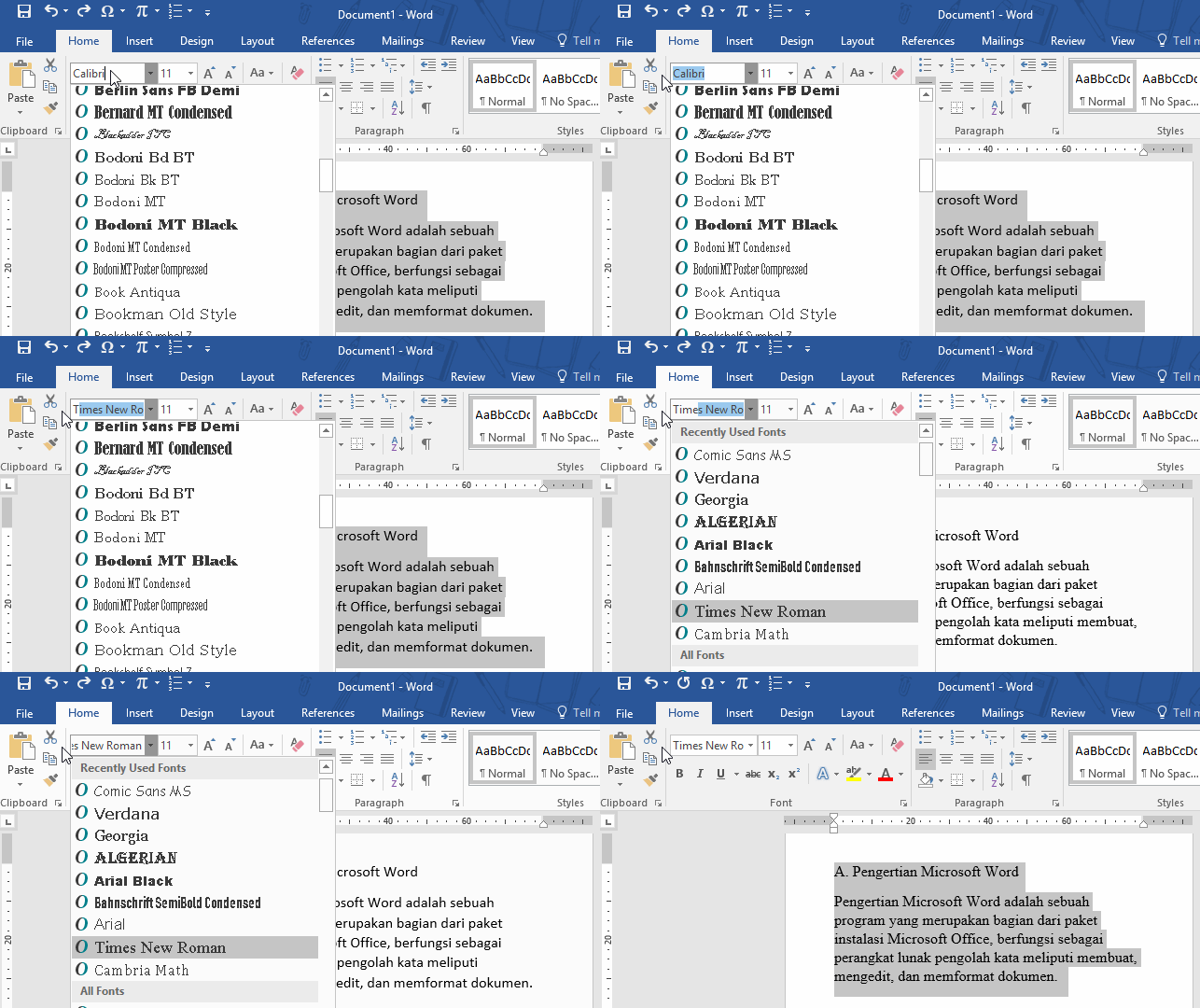
Anda tidak hanya bisa mengganti teks, tetapi juga format seperti font, ukuran, atau warna. Fitur ini berguna saat Anda ingin mengubah tampilan semua judul atau catatan kaki secara seragam. Caranya, klik More di kotak dialog Find and Replace, lalu pilih Format.
Mengganti Teks dengan Format Tertentu
Misalnya, Anda ingin mengubah semua teks berwarna merah menjadi teks tebal. Di kolom Find what, pilih format Font lalu pilih warna merah. Di kolom Replace with, pilih format Font lalu centang Bold. Klik Replace All untuk menerapkan perubahan.
Menggunakan Macro untuk Otomatisasi Tugas Berulang
Macro adalah rangkaian perintah yang direkam untuk mengotomatiskan tugas-tugas kompleks di Word. Anda bisa merekam langkah-langkah pengubahan teks dan memutarnya kapan saja. Macro sangat berguna untuk pekerjaan yang membutuhkan konsistensi tinggi.
Cara Merekam Macro Sederhana
Buka tab View, lalu klik Macros dan pilih Record Macro. Beri nama macro Anda dan tentukan apakah akan disimpan di dokumen ini atau di Normal.dotm. Lakukan langkah-langkah pengubahan teks yang diinginkan, lalu klik Stop Recording.
Menjalankan Macro yang Telah Direkam
Setelah macro direkam, Anda bisa menjalankannya dengan membuka tab View, klik Macros, pilih View Macros, lalu pilih macro yang diinginkan dan klik Run. Anda juga bisa menetapkan shortcut keyboard untuk macro agar lebih cepat diakses.
Kesimpulan
Mengubah tulisan secara otomatis di Microsoft Word dapat meningkatkan efisiensi kerja Anda secara signifikan. Mulai dari AutoCorrect, Find and Replace, hingga Macro, setiap fitur menawarkan solusi untuk kebutuhan yang berbeda. Dengan menguasai fitur-fitur ini, Anda dapat menghemat waktu dan fokus pada konten dokumen Anda.
Jangan ragu untuk bereksperimen dengan berbagai pengaturan yang tersedia. Semakin sering Anda menggunakan fitur otomatis ini, semakin terbiasa Anda dengan alur kerja yang lebih cepat. Terapkan tips di atas dalam rutinitas mengetik Anda untuk hasil yang maksimal.