Cara Mengubah Page Number dari Romawi ke Angka di Word 2016 yang Jarang Diketahui Orang
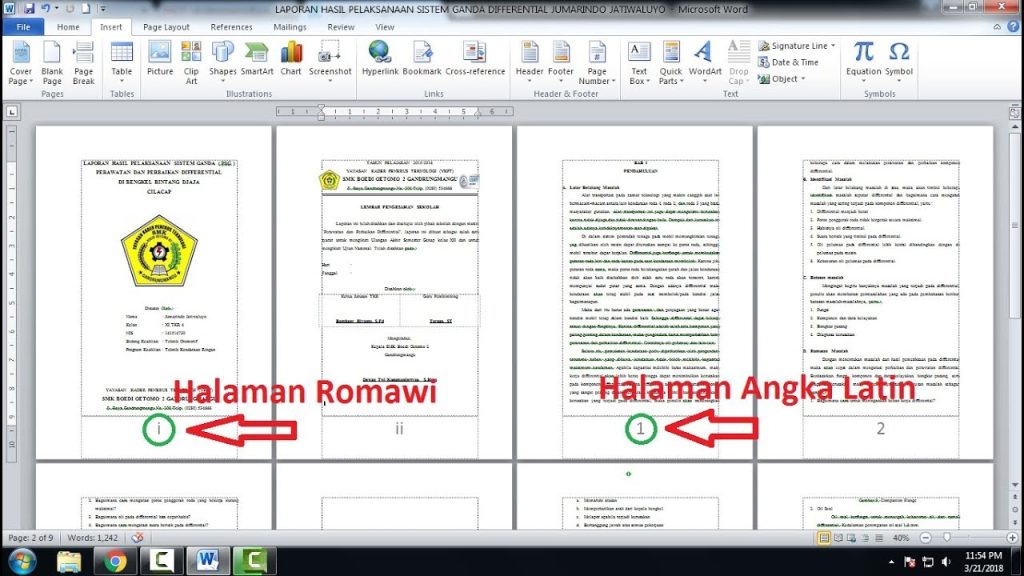
Saat menyusun skripsi, tesis, atau laporan resmi, sering kali kita menggunakan format nomor halaman berbeda untuk bagian awal dan isi. Bagian awal seperti kata pengantar biasanya memakai angka romawi, sedangkan isi dokumen menggunakan angka biasa. Word 2016 menyediakan fitur yang memungkinkan Anda menggabungkan kedua format tersebut dengan mudah.
Namun, banyak pengguna yang bingung ketika nomor halaman tetap tampil sebagai romawi meskipun sudah mencoba mengubahnya. Masalah ini biasanya muncul karena pengaturan section yang belum dipisahkan dengan benar. Artikel ini akan memandu Anda langkah demi langkah mengubah page number dari romawi ke angka di Word 2016.
Memahami Konsep Section pada Word 2016
Section adalah bagian dokumen yang memiliki pengaturan format tersendiri, termasuk jenis nomor halaman. Untuk memiliki dua format nomor berbeda dalam satu dokumen, Anda harus membagi dokumen menjadi beberapa section. Setiap section dapat diatur format penomorannya secara independen.
Tanpa pemisahan section, perubahan format nomor halaman akan berlaku untuk seluruh dokumen. Oleh karena itu, langkah pertama yang paling penting adalah memastikan dokumen Anda sudah memiliki section break yang tepat.
Cara Membuat Section Break di Word 2016
Letakkan kursor di akhir halaman terakhir bagian yang ingin menggunakan angka romawi, misalnya setelah daftar isi. Buka tab Layout, lalu klik Breaks dan pilih Next Page pada bagian Section Breaks. Word akan membuat section baru mulai dari halaman berikutnya, sehingga Anda bisa mengatur format berbeda di sana.
Setelah section break dibuat, pastikan Anda menonaktifkan tautan antar section pada header atau footer. Klik dua kali pada area footer di halaman pertama section baru, lalu pastikan tombol Link to Previous dalam keadaan nonaktif. Ini penting agar perubahan format tidak merambat ke section sebelumnya.
Langkah Mengubah Nomor Halaman dari Romawi ke Angka
Setelah section break dan pemutusan tautan berhasil dilakukan, Anda bisa mulai mengubah format nomor halaman. Proses ini hanya memengaruhi section yang sedang aktif, bukan seluruh dokumen. Ikuti langkah-langkah berikut secara berurutan.
- Klik dua kali pada area footer di halaman pertama section yang ingin diubah menjadi angka.
- Klik menu Insert, lalu pilih Page Number dan pilih Format Page Numbers.
- Pada kotak dialog yang muncul, pilih opsi Number format dengan pilihan 1, 2, 3, dan seterusnya.
- Klik OK untuk menerapkan perubahan.
Setelah itu, nomor halaman di section tersebut akan berubah menjadi angka biasa secara otomatis. Jika masih terlihat romawi, periksa kembali apakah section break sudah benar dan tautan antar section sudah diputus.
Mengatur Nomor Halaman Awal pada Section Baru
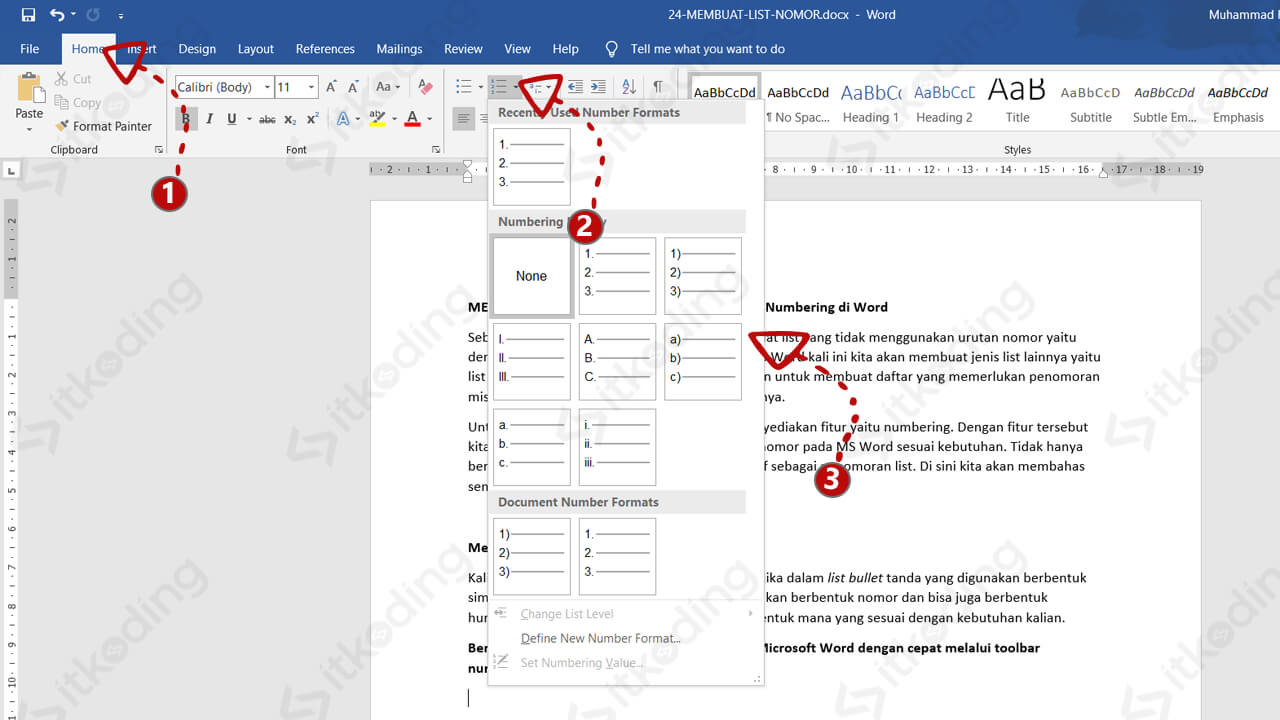
Ketika mengubah format nomor halaman menjadi angka, Word kadang melanjutkan penomoran dari angka romawi terakhir. Misalnya, jika bagian sebelumnya berakhir di halaman iv, maka halaman pertama di section baru akan menjadi v, bukan 1. Untuk mengatasinya, Anda perlu mengatur start at number.
Masih di kotak dialog Format Page Numbers, cari bagian Page numbering. Pilih opsi Start at lalu isi angka 1 pada kolom yang tersedia. Klik OK dan nomor halaman akan dimulai ulang dari 1 sesuai keinginan Anda.
Fitur ini sangat berguna untuk dokumen akademik yang mensyaratkan halaman isi dimulai dari angka 1. Pastikan Anda melakukannya setelah mengubah format, agar hasilnya sesuai dengan kebutuhan penulisan.
Tips Mengatasi Masalah Umum Saat Mengubah Format
Beberapa pengguna mengalami masalah ketika nomor halaman tidak berubah meskipun sudah mengikuti langkah di atas. Penyebab paling umum adalah tautan antar section yang masih aktif, sehingga perubahan di satu section ikut memengaruhi section lain. Solusinya adalah dengan memastikan tombol Link to Previous benar-benar nonaktif.
Masalah lain yang sering terjadi adalah letak kursor yang salah saat membuat section break. Pastikan kursor berada di akhir konten, bukan di tengah paragraf, agar pemisahan halaman berjalan normal. Jika masih gagal, coba hapus semua section break dan ulangi dari awal dengan teliti.
Selain itu, periksa juga apakah Anda mengedit footer atau header yang benar. Word 2016 memiliki footer yang sama untuk seluruh section jika tidak dipisahkan, sehingga Anda perlu memastikan sedang berada di section yang tepat.
Kesimpulan
Mengubah page number dari romawi ke angka di Word 2016 sebenarnya cukup sederhana jika Anda memahami konsep section dan tautan antar bagian. Kunci utamanya adalah memisahkan dokumen dengan section break, memutus tautan footer, lalu mengatur format nomor secara terpisah. Dengan begitu, Anda bisa memiliki dua gaya penomoran dalam satu dokumen tanpa kesalahan.
Praktikkan langkah-langkah di atas dengan teliti, terutama saat membuat skripsi atau laporan resmi. Jika ada kendala, ulangi proses dari awal dan pastikan setiap pengaturan dilakukan pada section yang benar. Selamat mencoba dan semoga dokumen Anda selesai dengan rapi.