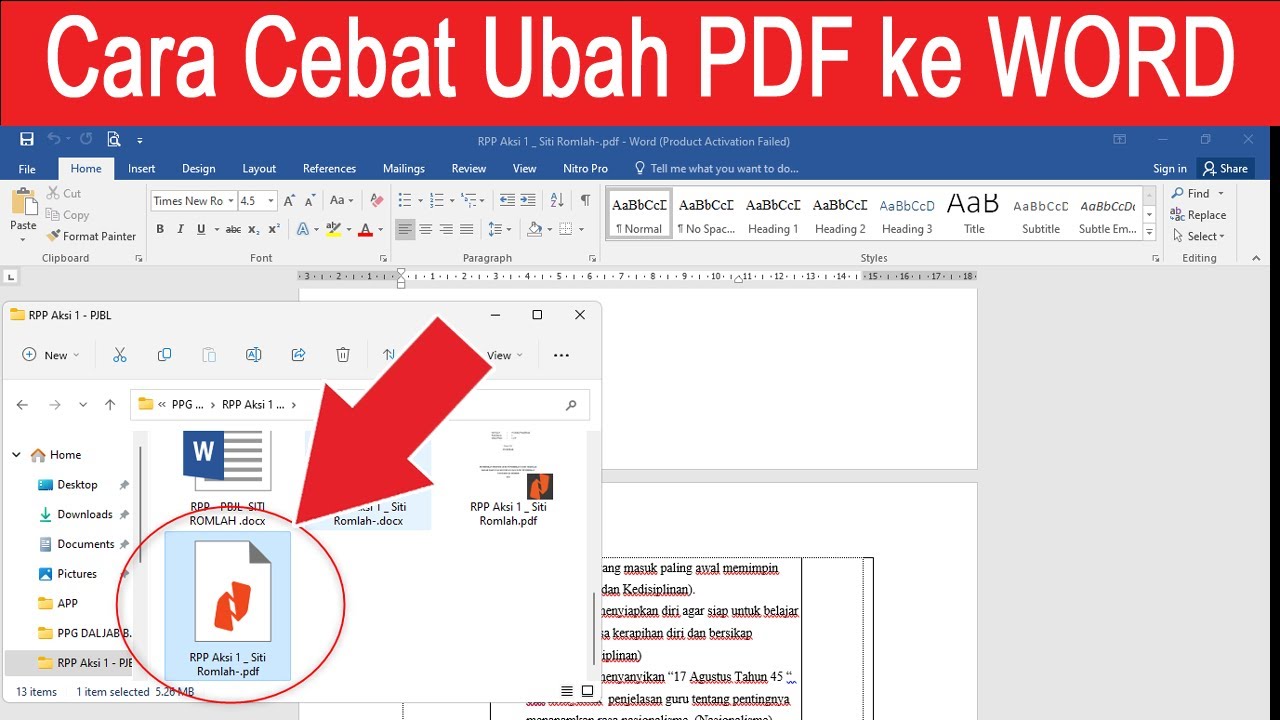
Terbukti 5 Cara Mengatasi PDF yang Sudah Di Ubah ke Word Tidak Bisa Diedit di Tahun 2026
Seringkali pengguna menemukan kendala ketika file pdf yang sudah diubah ke word tidak dapat diedit. Hal ini dapat menghambat produktivitas, terutama dalam pekerjaan yang memerlukan revisi cepat. Artikel ini memberikan solusi komprehensif untuk mengatasi masalah tersebut.
Penyebab Umum PDF ke Word Tidak Bisa Diedit
Beberapa konversi menghasilkan dokumen Word dengan lapisan gambar yang tidak dapat dipilih teksnya. Pada kondisi ini, program pengolah kata menganggap seluruh halaman sebagai satu gambar statis.
Selain itu, file PDF yang dilindungi hak cipta atau memiliki enkripsi dapat menahan fungsi edit setelah diubah. Enkripsi tersebut sering kali tetap melekat pada file hasil konversi.
Cara Mengatasi Masalah Edit pada Dokumen Word
Langkah pertama adalah memeriksa apakah teks pada dokumen Word dapat dipilih. Jika tidak, gunakan fitur OCR (Optical Character Recognition) untuk mengubah gambar menjadi teks yang dapat diedit.
Selanjutnya, pastikan tidak ada proteksi yang tersisa dengan membuka file di aplikasi pengolah kata yang mendukung penghapusan password. Beberapa program gratis dapat membantu menghilangkan batasan tersebut.
Tools Gratis yang Membantu Konversi dan Edit
LibreOffice Draw merupakan alternatif open source yang dapat membuka PDF dan mengekspor ke format Word tanpa kehilangan kemampuan edit. Program ini juga mendukung OCR secara bawaan.
Selain itu, layanan online seperti Smallpdf atau ILovePDF menawarkan opsi konversi dengan OCR gratis untuk file berukuran kecil. Pastikan memilih opsi “Convert to editable Word” saat mengunggah.
Langkah-Langkah Praktis: 7 Cara Mengedit PDF yang Sudah Diubah ke Word
- Gunakan Microsoft Word dengan fitur “Open PDF” lalu pilih “Enable Editing” pada dialog yang muncul.
- Aktifkan OCR di aplikasi seperti Adobe Acrobat Pro untuk mengubah gambar menjadi teks yang dapat dipilih.
- Ekspor PDF ke format .docx menggunakan LibreOffice, kemudian buka di Word untuk mengedit.
- Upload file ke layanan online yang menyediakan OCR, seperti Smallpdf, dan unduh hasil .docx yang sudah dapat diedit.
- Jika file masih terkunci, gunakan software gratis PDF Unlocker untuk menghapus proteksi sebelum konversi.
- Setelah konversi, periksa gaya dan format teks; gunakan “Clear Formatting” di Word untuk menghilangkan gaya yang tidak diinginkan.
- Terakhir, simpan dokumen sebagai .docx dan lakukan revisi akhir menggunakan fitur “Track Changes” untuk memantau perubahan.
Tips Mempertahankan Format Saat Konversi
Pastikan memilih opsi “Preserve Layout” pada aplikasi konversi untuk menjaga struktur paragraf dan tabel. Hal ini mengurangi kebutuhan penyesuaian manual setelah proses selesai.
Gunakan font standar seperti Arial atau Times New Roman dalam PDF asli, karena font khusus sering kali tidak dikenali oleh konverter dan berubah menjadi gambar.
Kesimpulan
Masalah pdf yang sudah di ubah ke word tidak bisa diedit dapat diatasi dengan kombinasi OCR, penghapusan proteksi, dan penggunaan tools gratis yang tepat. Dengan mengikuti langkah-langkah praktis di atas, Anda dapat kembali mengedit dokumen secara lancar dan efisien.