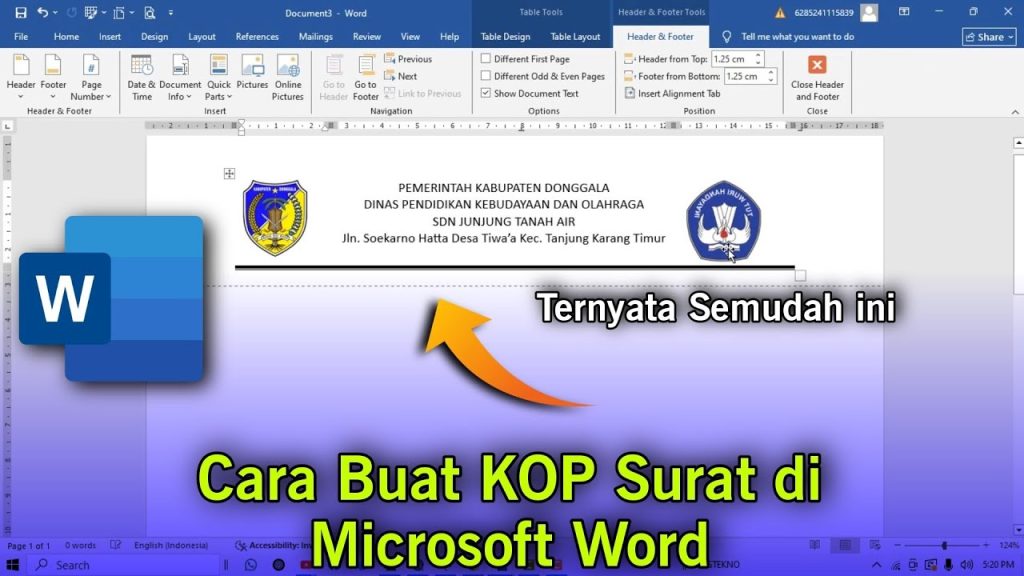
7 Cara Mudah Mengcopy Kop Surat di Word Tanpa Ribet di Tahun 2026
Mengcopy kop surat di Microsoft Word sering menjadi tantangan bagi banyak pengguna. Padahal, kemampuan ini sangat berguna untuk mempercepat pembuatan dokumen resmi tanpa harus mendesain ulang setiap saat.
Artikel ini akan memandu Anda secara bertahap tentang cara mengcopy kop surat di Word dengan hasil yang rapi. Mulai dari langkah dasar hingga tips agar format tidak berantakan.
1. Pilih dan Salin Kop Surat Sumber
Langkah pertama adalah membuka dokumen yang berisi kop surat asli. Pastikan kop tersebut sudah dalam bentuk final dan sesuai dengan standar perusahaan atau instansi Anda.
Blok seluruh elemen kop surat mulai dari logo, nama perusahaan, alamat, hingga garis pemisah. Gunakan mouse atau kombinasi tombol Ctrl+A jika hanya kop surat yang ada di halaman.
Setelah terseleksi, tekan Ctrl+C atau klik kanan lalu pilih Salin. Hindari menyalin elemen lain di luar kop agar tidak ikut terbawa saat ditempel.
2. Tentukan Posisi Tempel yang Tepat
Buka dokumen baru atau dokumen tujuan tempat Anda ingin meletakkan kop surat. Tempatkan kursor di bagian paling atas halaman pertama agar kop muncul di posisi yang benar.
Jika dokumen tujuan sudah memiliki header atau margin berbeda, sesuaikan terlebih dahulu. Kop surat biasanya ditempatkan di area header atau langsung di halaman utama.
3. Gunakan Paste Special untuk Menjaga Format
Setelah kursor berada di posisi yang tepat, jangan langsung tekan Ctrl+V. Sebaiknya gunakan fitur Paste Special agar format asli kop surat tidak berubah.
Caranya: klik kanan, pilih Paste Special, lalu pilih opsi Picture (Enhanced Metafile) atau Device Independent Bitmap. Opsi ini akan menyimpan kop surat sebagai gambar sehingga tidak terpengaruh oleh pengaturan paragraf atau font dokumen baru.
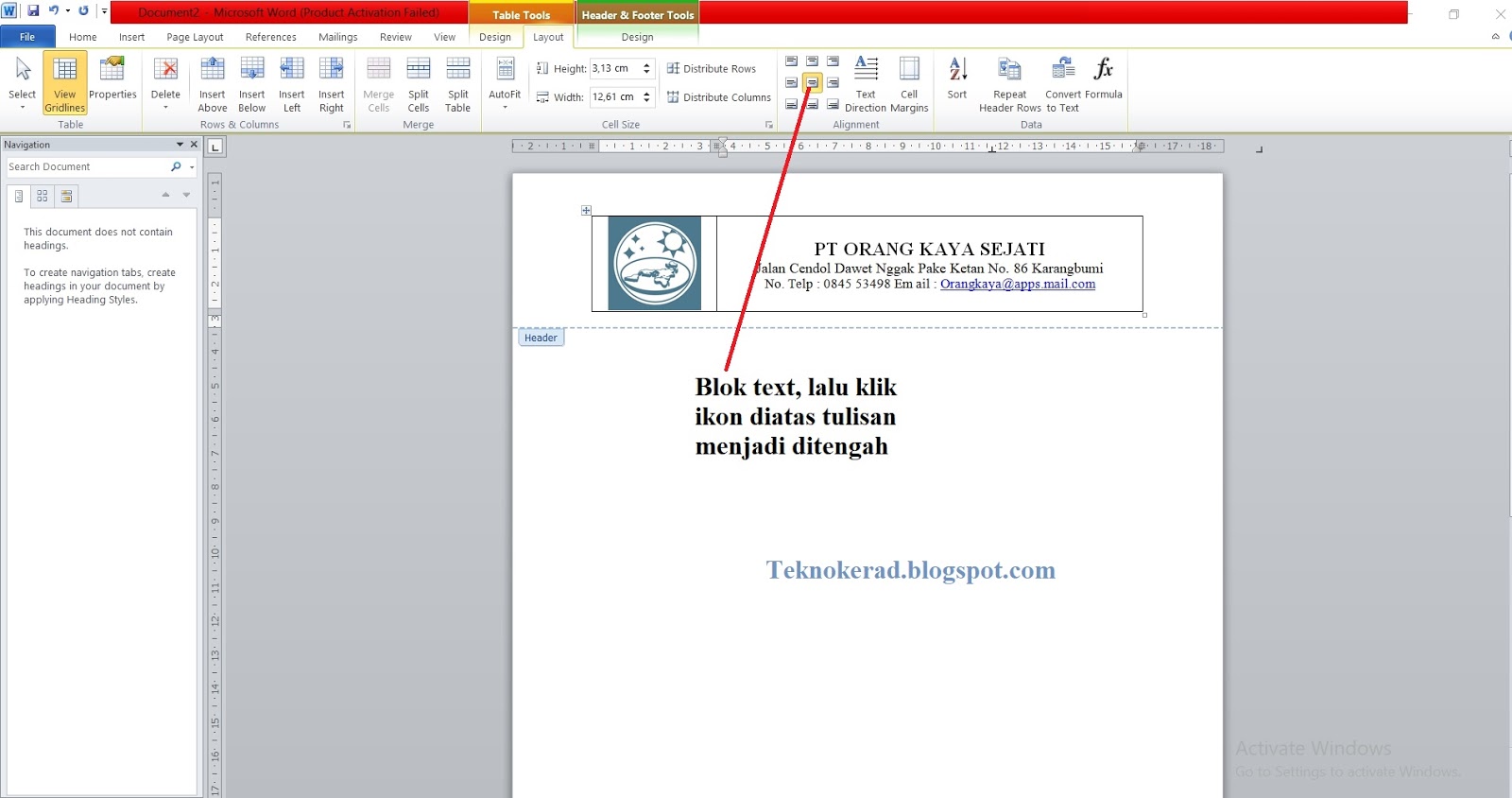
Alternatif lain jika ingin tetap sebagai teks yang bisa diedit, pilih opsi Keep Source Formatting. Namun, risiko perubahan format tetap ada jika style dokumen berbeda.
4. Rapikan Posisi dan Ukuran Kop Surat
Setelah ditempel, Anda mungkin perlu menyesuaikan posisi kop surat agar presisi. Gunakan fitur Wrap Text jika kop terlihat mempengaruhi tata letak teks di sekitarnya.
Jika kop surat ditempel sebagai gambar, Anda bisa menggeser, memperbesar, atau memperkecil ukurannya dengan mudah. Pastikan proporsi tetap terjaga agar logo tidak terdistorsi.
Untuk kop surat yang berbentuk teks, periksa kembali konsistensi font, ukuran, dan spasi antar baris. Sesuaikan dengan panduan identitas visual perusahaan.
5. Simpan Sebagai Template untuk Penggunaan Berulang
Agar tidak perlu mengulang proses copy-paste setiap kali, simpan dokumen yang sudah berisi kop surat sebagai template Word. Caranya, klik File > Save As, lalu pilih format Word Template (*.dotx).
Template ini bisa dibuka kapan saja untuk membuat dokumen baru tanpa harus mencari dan menyalin kop surat lagi. Ini menghemat waktu Anda secara signifikan.
Kesimpulan
Mengcopy kop surat di Word sebenarnya mudah jika Anda mengikuti langkah-langkah yang tepat. Kunci utamanya adalah menggunakan Paste Special dan menyimpan hasilnya sebagai template.
Dengan teknik di atas, Anda bisa menghemat waktu dan menjaga konsistensi identitas perusahaan di setiap dokumen resmi. Praktikkan sekarang juga untuk hasil yang maksimal.