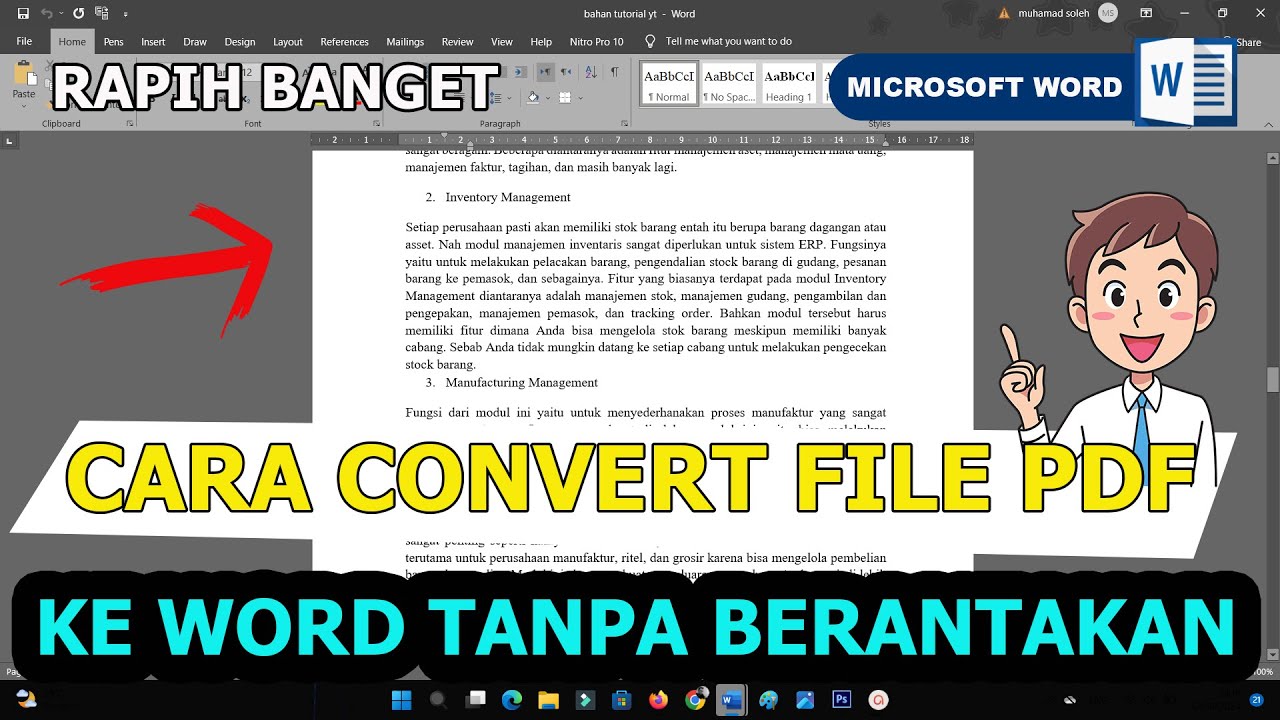
Akhirnya Cara Cepat Ubah pdf ke word tanpa mengubah layout dan Hapus Halaman Kosong Klik
Mengonversi pdf ke word tanpa mengubah layout menjadi kebutuhan umum bagi profesional dan pelajar. Artikel ini memberikan panduan lengkap dengan 7 langkah terstruktur. Semua teknik dirancang untuk menjaga format asli dokumen Anda.
1. Pilih Alat Konversi yang Tepat
Pastikan layanan yang Anda gunakan mendukung fitur Ubah PDF Ke Word dengan akurasi tinggi. Cari ulasan pengguna untuk menilai kualitas hasil konversi. Pilihan yang tepat akan meminimalkan kehilangan elemen visual.
Beberapa platform menawarkan versi gratis dengan batasan ukuran file, sementara versi berbayar biasanya memberikan kontrol lebih pada layout. Pilih sesuai kebutuhan proyek Anda. Jangan lupa periksa kebijakan privasi agar data tetap aman.
2. Unggah File PDF dengan Benar
Gunakan opsi pdf ke word Online yang memungkinkan Anda mengunggah langsung dari komputer atau cloud storage. Pastikan file tidak rusak sebelum proses dimulai. Jika ada proteksi kata sandi, hilangkan terlebih dahulu.
Setelah file terunggah, periksa preview untuk memastikan semua halaman terdeteksi. Mengunggah file dengan resolusi tinggi membantu mempertahankan detail gambar. Proses ini biasanya hanya memakan beberapa detik.
3. Sesuaikan Pengaturan Layout
Di menu pengaturan, pilih Cara MengUbah PDF Ke Word yang mempertahankan margin, header, dan footer secara otomatis. Aktifkan opsi “jaga tata letak” bila tersedia. Pengaturan ini penting untuk dokumen yang mengandung tabel atau kolom.
Jika Anda membutuhkan format khusus, seperti mengubah font atau ukuran teks, lakukan penyesuaian pada tahap ini. Beberapa konverter memberi pilihan untuk mengonversi gambar menjadi teks yang dapat diedit. Pastikan semua pilihan sesuai dengan tujuan akhir dokumen.
4. Proses Konversi Tanpa Kehilangan Format
Mulailah proses Konversi PDF Ke Word dan tunggu hingga selesai. Layanan yang baik akan menampilkan progres secara real time. Hasilnya biasanya tersedia dalam hitungan menit tergantung ukuran file.
Setelah selesai, unduh file Word yang telah dihasilkan. Simpan di folder yang mudah diakses untuk langkah selanjutnya. Periksa apakah semua elemen grafis tetap pada posisi semula.
5. Periksa Hasil dan Edit Jika Perlu
Buka dokumen Word dan tinjau setiap halaman secara menyeluruh. Perhatikan apakah ada perubahan pada heading, nomor halaman, atau daftar isi. Jika ada ketidaksesuaian, gunakan fitur “Track Changes” untuk memperbaiki.
Gunakan fungsi “Find and Replace” untuk mempercepat perbaikan teks berulang. Pastikan tidak ada karakter aneh yang muncul akibat proses konversi. Simpan perubahan secara berkala untuk menghindari kehilangan data.
6. Simpan Dokumen Word yang Sudah Bersih
Setelah semua revisi selesai, simpan dokumen dengan format .docx standar. Jika diperlukan, Anda dapat kembali menyimpan sebagai PDF untuk distribusi akhir. Pilihan “Simpan Sebagai” di Word memungkinkan Anda mengatur kualitas output.
Pastikan nama file mencerminkan versi terbaru, misalnya “Laporan_Final_v2.docx”. Simpan salinan di cloud storage untuk akses mudah di perangkat lain. Backup secara rutin untuk menghindari kerusakan file.
7. Tips Tambahan Mempertahankan Layout
Gunakan template Word yang mirip dengan desain asli PDF untuk mempermudah penyesuaian. Hal ini dapat mengurangi kebutuhan edit manual. Selalu periksa kompatibilitas font antara PDF dan Word.
Jika dokumen mengandung banyak gambar, pertimbangkan mengonversi gambar ke format PNG sebelum proses konversi. Ini membantu menjaga kejernihan visual. Dengan mengikuti langkah-langkah di atas, Anda dapat mengonversi PDF ke Word tanpa mengubah layout dengan hasil profesional.
Kesimpulan
Konversi PDF ke Word tanpa mengubah layout kini dapat dilakukan secara efisien melalui langkah-langkah terstruktur. Pilih alat yang tepat, sesuaikan pengaturan, dan periksa hasil secara menyeluruh. Dengan pendekatan ini, dokumen Anda tetap konsisten dan siap dipakai di tahun 2026.