
Ternyata Begini Cara Membuat Daftar Isi Otomatis di Word 2007, Cuma 3 Menit
Membuat daftar isi otomatis di Word 2007 sangat membantu untuk dokumen panjang seperti skripsi atau laporan. Dengan fitur ini, Anda tidak perlu mengetik ulang halaman saat konten berubah. Panduan ini akan menjelaskan langkah-langkah praktis dari awal hingga akhir.
Langkah 1: Menerapkan gaya heading pada Judul dan Subjudul
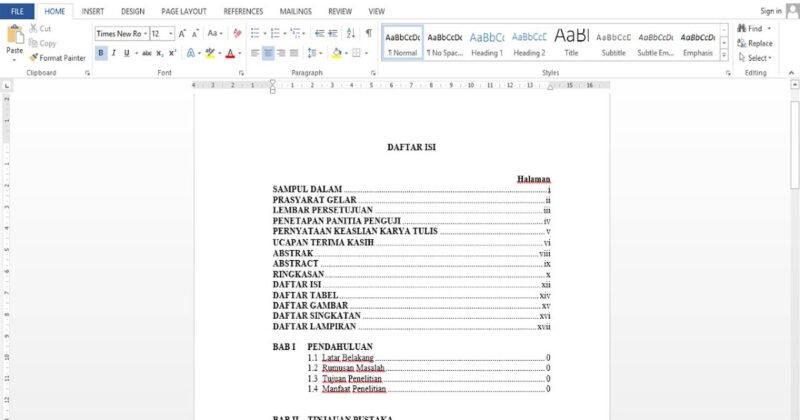
Sebelum membuat daftar isi, Anda harus menandai bagian-bagian penting dengan gaya heading. Pilih teks judul utama, lalu buka tab Home dan klik gaya Heading 1 di grup Styles.
Untuk subjudul, gunakan Heading 2, dan seterusnya sesuai tingkat kepentingan. Pastikan semua judul yang ingin muncul di daftar isi sudah menerapkan gaya ini dengan konsisten.
Langkah 2: Menyisipkan Daftar Isi Otomatis
Setelah semua heading diberi gaya, tempatkan kursor di halaman kosong tempat daftar isi akan diletakkan. Buka tab References, lalu klik tombol Table of Contents.
Akan muncul beberapa pilihan format daftar isi bawaan. Pilih salah satu, misalnya Automatic Table 1 atau Automatic Table 2, dan Word akan langsung membuat daftar isi berdasarkan heading yang sudah Anda tetapkan.
Langkah 3: Menyesuaikan Tampilan Daftar Isi
Jika format bawaan kurang sesuai, Anda bisa mengubahnya dengan mudah. Klik kanan pada area daftar isi, lalu pilih Edit Field dan kemudian Table of Contents.
Di jendela yang muncul, Anda dapat memodifikasi jumlah level heading, mengubah format tab leader, atau memilih gaya titik pemisah lainnya. Setelah selesai, klik OK untuk menerapkan perubahan.
Langkah 4: Memperbarui Daftar Isi Saat Konten Berubah
Salah satu keunggulan daftar isi otomatis adalah kemudahan memperbaruinya. Jika Anda menambah, menghapus, atau mengubah urutan heading, cukup klik pada daftar isi lalu pilih Update Table.
Anda akan diberi pilihan: Update page numbers only jika hanya halaman yang berubah, atau Update entire table jika heading juga berubah. Pilih sesuai kebutuhan, dan Word akan menyusun ulang daftar isi secara instan.
Langkah 5: Menghapus Daftar Isi Jika Diperlukan
Meski jarang, terkadang Anda perlu menghapus daftar isi untuk merevisi dokumen. Caranya sangat sederhana: pilih seluruh area daftar isi, lalu tekan tombol Delete pada keyboard.
Alternatif lain, Anda bisa mengklik tab References, lalu Table of Contents, dan pilih Remove Table of Contents. Word akan menghapusnya tanpa mengubah heading asli di dokumen Anda.
Kesimpulan
Dengan mengikuti lima langkah di atas, Anda sudah bisa membuat daftar isi otomatis di Word 2007 secara profesional. Fitur ini menghemat waktu dan menjaga kerapihan dokumen Anda.
Praktikkan langsung pada dokumen skripsi, laporan, atau buku Anda. Semakin sering digunakan, semakin mahir Anda mengelola heading dan memperbarui daftar isi dengan cepat.