5 Cara Merge Cell di Word 2026 yang Wajib Kamu Tahu
Menggabungkan sel atau merge cell di Microsoft Word merupakan keterampilan dasar yang sangat berguna saat bekerja dengan tabel. Dengan menguasai teknik ini, Anda bisa merapikan data dan membuat dokumen terlihat lebih profesional.
Di tahun 2026, fitur merge cell tetap menjadi andalan bagi pengguna Word dari semua kalangan. Artikel ini akan memandu Anda melalui lima metode praktis yang bisa langsung diterapkan.
1. Menggunakan Menu Ribbon pada Tab Layout
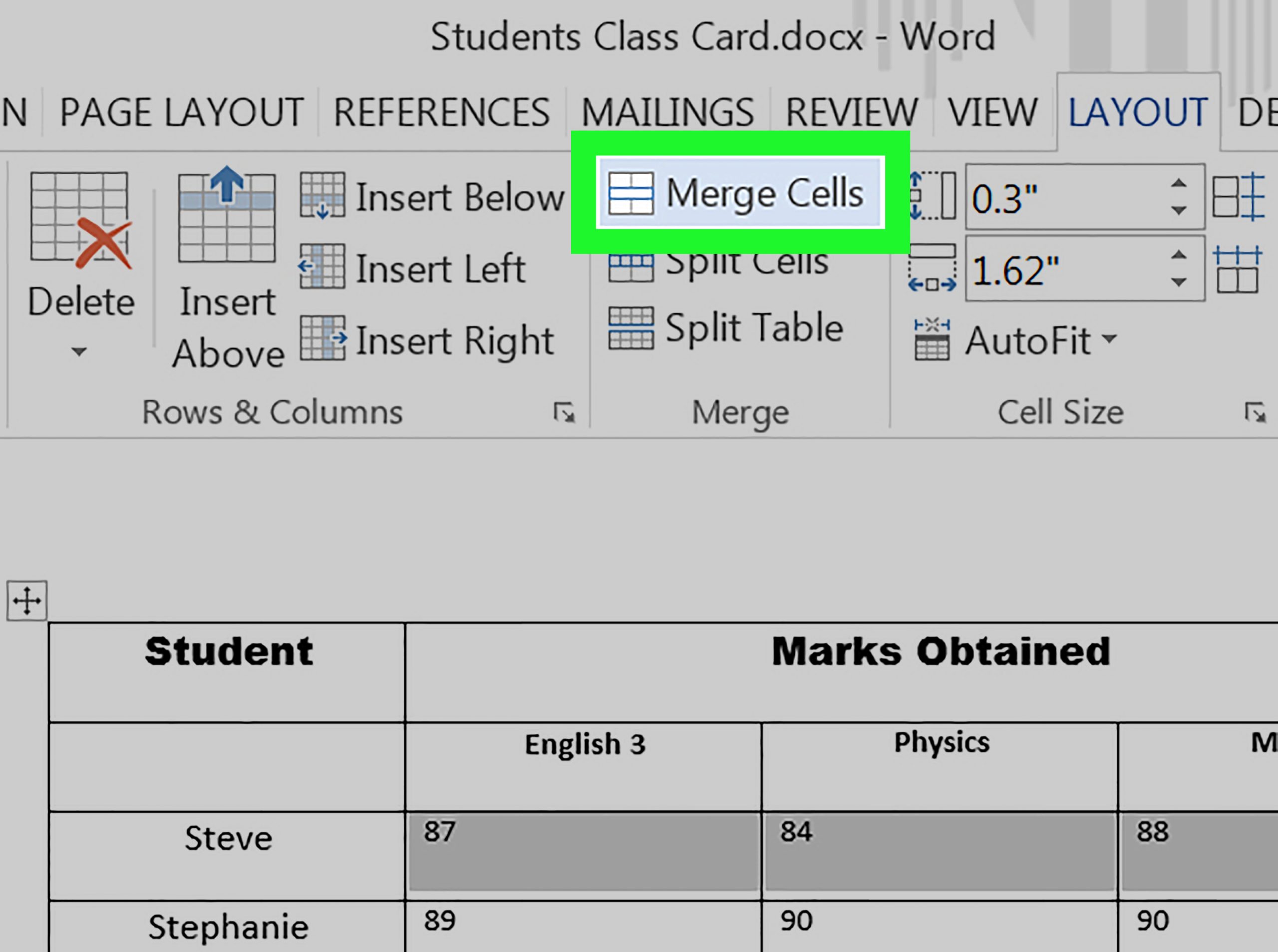
Metode paling umum adalah melalui menu Ribbon yang terletak di bagian atas jendela Word. Pertama, blokir sel-sel yang ingin Anda gabungkan dengan menahan tombol kiri mouse.
Selanjutnya, buka tab “Layout” yang muncul secara khusus saat Anda mengklik di dalam tabel. Di grup “Merge”, klik tombol “Merge Cells” untuk menyatukan semua sel yang terpilih.
Cara ini sangat intuitif dan cocok untuk pengguna yang baru pertama kali belajar merge cell. Anda tidak perlu mengingat shortcut rumit karena semua tersedia dalam satu klik.
2. Melalui Klik Kanan pada Mouse
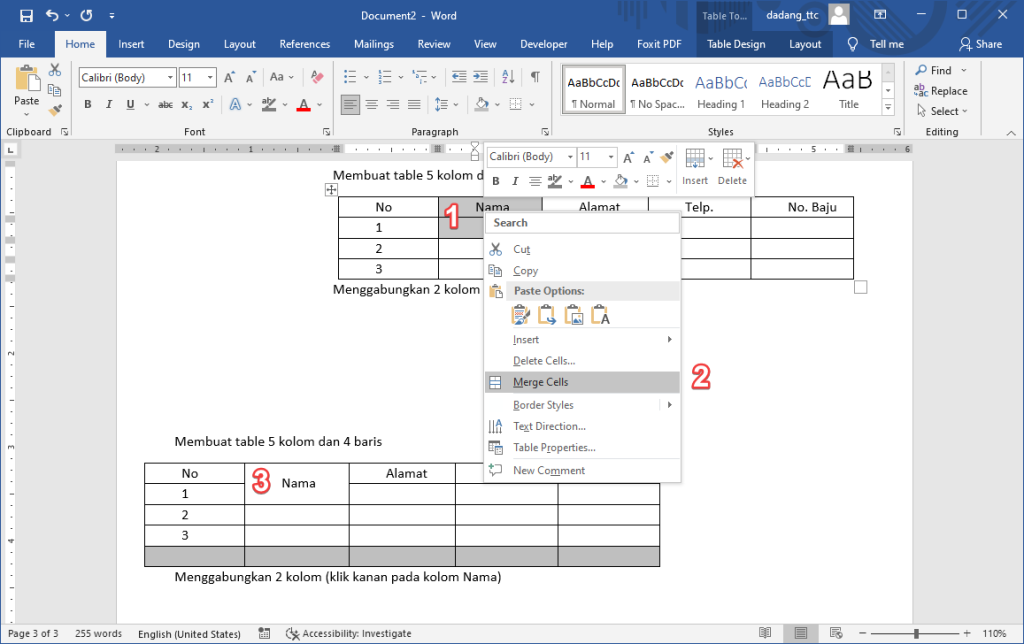
Alternatif cepat lainnya adalah dengan memanfaatkan menu konteks yang muncul saat Anda klik kanan. Setelah memblokir sel yang dituju, cukup klik kanan di area sel yang terpilih.
Pada menu pop-up, pilih opsi “Merge Cells” yang biasanya berada di bagian tengah daftar. Word akan langsung menggabungkan sel tanpa perlu navigasi tambahan.
Kelebihan metode ini adalah efisiensi waktu karena tidak perlu berpindah tab. Bagi pengguna yang mengandalkan mouse, klik kanan menjadi solusi paling praktis.
3. Menggunakan Shortcut Keyboard untuk Kecepatan
Bagi Anda yang menyukai produktivitas tinggi, shortcut keyboard adalah pilihan terbaik. Setelah memblokir sel, tekan tombol “Alt” lalu diikuti dengan huruf “JL” secara berurutan.
Urutan lengkapnya adalah: blok sel, tekan Alt, lalu tekan J, kemudian L, dan terakhir M. Word akan menjalankan perintah merge cell dalam sekejap.
Shortcut ini bekerja di semua versi Word modern termasuk rilis 2026. Dengan sedikit latihan, Anda bisa menggabungkan sel tanpa menyentuh mouse sama sekali.
4. Menggabungkan Beberapa Sel Sekaligus dalam Satu Area
Sering kali Anda perlu menggabungkan lebih dari dua sel dalam satu baris atau kolom. Caranya sama, blokir seluruh sel yang ingin disatukan, baik itu horizontal maupun vertikal.
Word akan menggabungkan semua sel tersebut menjadi satu sel besar dengan konten yang digabung secara otomatis. Jika sel berisi teks, semua teks akan disatukan dalam urutan baris.
Pastikan Anda memblokir sel dengan tepat agar tidak ada sel yang tertinggal. Fitur ini sangat berguna untuk membuat judul tabel yang membentang di beberapa kolom.
5. Tips Mengatasi Masalah Umum Saat Merge Cell
Kadang kala pengguna mengalami kendala seperti sel tidak bisa digabung karena berada di area yang berbeda. Pastikan sel yang dipilih berada dalam satu baris atau kolom yang berdekatan.
Jika tabel Anda memiliki batas yang rumit, coba hapus garis batas terlebih dahulu sebelum merge. Gunakan fitur “Eraser” di tab “Design” untuk membersihkan garis yang menghalangi.
Selain itu, perhatikan bahwa konten dari setiap sel akan tetap dipertahankan. Jika ingin menghapus duplikasi data, lakukan editing manual setelah merge selesai.
Kesimpulan
Merge cell adalah fitur sederhana namun sangat powerful untuk mengelola tabel di Microsoft Word. Dengan menguasai kelima metode di atas, Anda bisa bekerja lebih efisien dan menghasilkan dokumen yang rapi.
Pilihlah cara yang paling sesuai dengan kebiasaan kerja Anda, apakah menggunakan menu, klik kanan, shortcut, atau kombinasi semuanya. Praktikkan secara rutin agar semakin terbiasa dan cepat dalam mengolah tabel.