Ternyata Begini Cara Membuat Kliping di Word 2026 dalam 3 Langkah
Membuat kliping di Microsoft Word merupakan keterampilan dasar yang sangat berguna bagi pelajar, mahasiswa, maupun pekerja kantoran. Dengan Word, Anda dapat mengumpulkan dan menyusun potongan informasi dari berbagai sumber menjadi satu dokumen rapi.
Pada tahun 2026, fitur-fitur Word semakin memudahkan proses kliping, seperti integrasi dengan browser dan alat pengeditan gambar bawaan. Artikel ini akan memandu Anda langkah demi langkah agar hasil kliping terlihat profesional.
Apa Itu Kliping dan Fungsinya
Kliping adalah kumpulan potongan berita, artikel, atau gambar yang disusun secara tematis. Di era digital, kliping sering dibuat dalam format Word agar mudah diedit dan dibagikan.
Fungsi utama kliping antara lain untuk tugas sekolah, riset, atau dokumentasi informasi penting. Dengan Word, Anda bisa mengatur tata letak, menambahkan komentar, dan mencetaknya dengan rapi.
Langkah-Langkah Membuat Kliping di Word
-
Buka Microsoft Word dan buat dokumen baru. Pilih tab Layout lalu atur margin menjadi sempit agar ruang lebih luas, misalnya 1 cm di semua sisi.
-
Siapkan sumber konten kliping, baik dari website, PDF, atau gambar. Gunakan fitur Snipping Tool di Windows atau tangkapan layar di Mac untuk mengambil potongan teks dan gambar.
-
Tempelkan potongan tersebut ke dokumen Word dengan menekan Ctrl+V atau klik kanan lalu Paste. Gunakan opsi Keep Source Formatting atau Picture sesuai kebutuhan.
-
Atur ukuran gambar dengan menarik sudut sambil menekan Shift agar proporsi tetap. Untuk teks, gunakan alat Format Painter agar konsisten dengan gaya dokumen.
-
Beri judul dan subjudul pada setiap bagian kliping menggunakan Heading 1 dan Heading 2. Ini memudahkan navigasi dan membuat daftar isi otomatis.

Cara Membuat Kliping di Microsoft Word dengan Mudah dan Cepat -
Tambahkan sumber di bawah setiap kliping, misalnya nama media dan tanggal. Gunakan teks kecil atau footnote agar terlihat rapi tanpa mengganggu tata letak utama.
-
Simpan dokumen dengan nama yang jelas, misalnya Kliping_Berita_Lingkungan_2026. Anda juga bisa ekspor ke PDF jika ingin mengirimkannya tanpa format berubah.
Tips Agar Kliping Terlihat Profesional
Gunakan konsistensi warna dan font di seluruh dokumen. Pilih satu jenis font utama seperti Calibri atau Arial, dan hindari mencampur terlalu banyak gaya tulisan.
Manfaatkan tabel untuk menyusun beberapa kliping dalam satu halaman. Buat tabel dengan border tipis atau tanpa border agar tetap bersih.
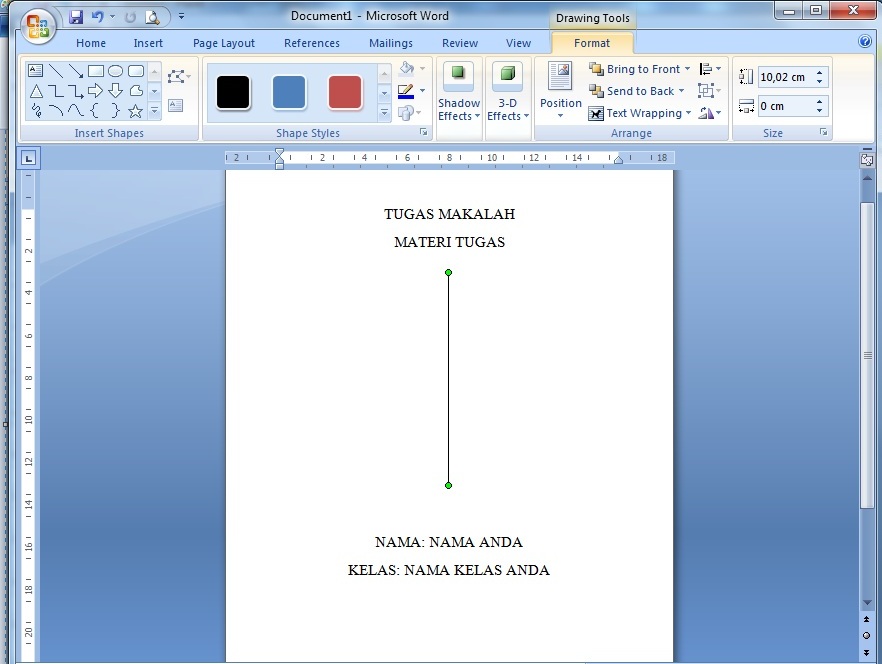
Berikan halaman sampul yang mencantumkan judul besar, nama pembuat, dan tanggal. Halaman sampul memberi kesan formal dan memudahkan identifikasi.
Periksa kembali ejaan dan tata bahasa menggunakan fitur Editor di Word. Kesalahan kecil bisa mengurangi kredibilitas kliping Anda.
Kesimpulan
Membuat kliping di Word tidaklah sulit asalkan Anda mengikuti langkah-langkah sistematis. Mulai dari menyiapkan konten, menempelkannya, hingga merapikan tata letak, semua bisa dilakukan dengan fitur bawaan Word.
Dengan panduan ini, diharapkan kliping Anda pada tahun 2026 menjadi lebih efisien dan menarik. Praktekkan langsung agar terbiasa dan hasilnya semakin optimal.