Rahasia 3 Cara Mengatur Margin di Word HP 2026 yang Jarang Diketahui
Mengatur margin di Word versi HP sering dianggap sulit oleh sebagian pengguna. Padahal, fitur ini bisa diakses dengan cepat melalui menu yang tersedia.
1. Buka Dokumen dan Masuk ke Tab Layout
Langkah pertama adalah membuka dokumen yang ingin kamu sesuaikan marginnya. Pastikan kamu sudah masuk ke tampilan editing, bukan sekadar membaca.
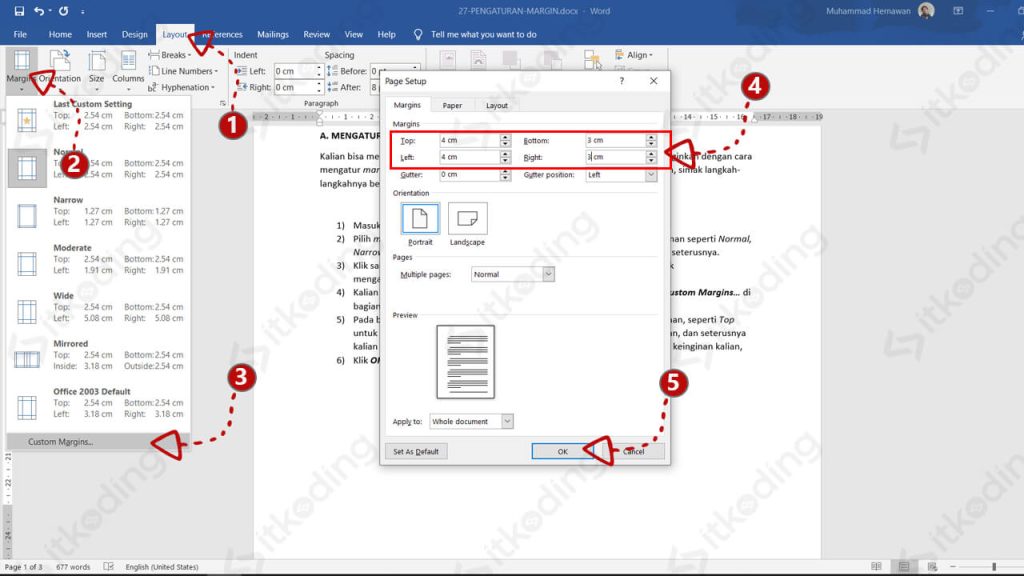
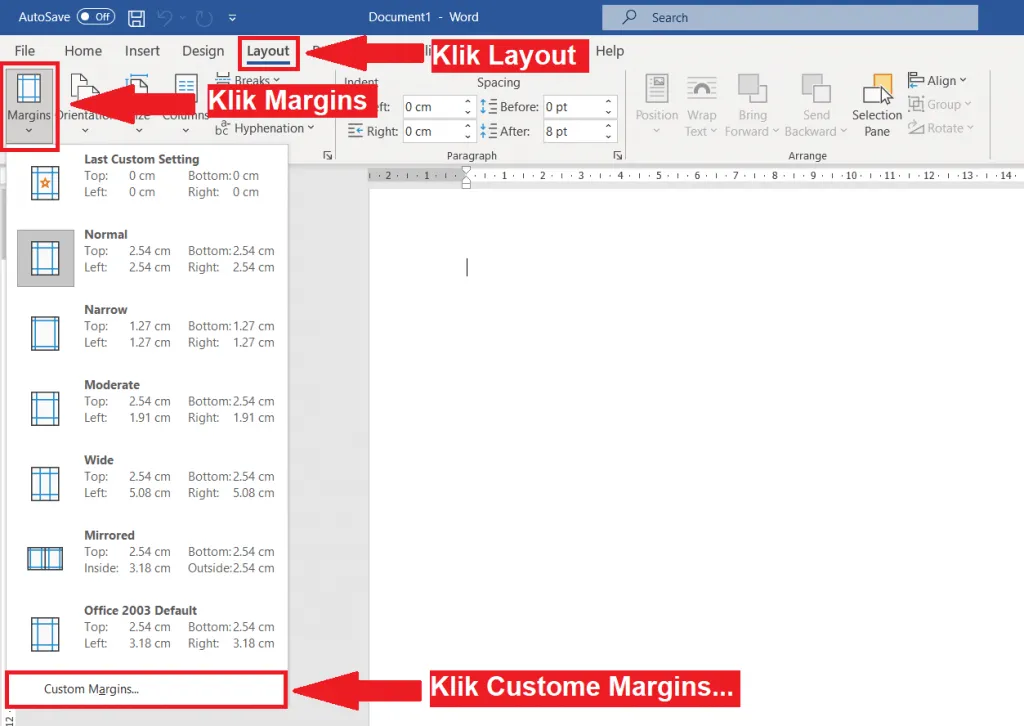
Setelah itu, cari dan ketuk tab Layout yang berada di bagian bawah layar. Tab ini menyediakan berbagai opsi pengaturan halaman, termasuk margin.
2. Pilih Opsi Margins dari Menu Layout
Di dalam tab Layout, kamu akan melihat ikon atau tulisan Margins. Ketuk opsi tersebut untuk membuka daftar pilihan margin yang tersedia.
Word HP biasanya menyediakan beberapa preset seperti Normal, Narrow, Wide, dan Moderate. Kamu bisa memilih salah satu sesuai kebutuhan dokumen.
3. Gunakan preset margin yang Tersedia
Jika tidak ingin repot mengatur angka, preset margin adalah solusi tercepat. Cukup ketuk preset yang diinginkan, dan margin akan langsung berubah.
Namun, pastikan preset tersebut cocok dengan jenis tulisan atau format laporan yang sedang kamu kerjakan. Misalnya, gunakan Narrow untuk teks padat atau Wide untuk dokumen resmi.
4. Atur Margin Secara Kustom Melalui Custom Margins
Apabila preset tidak sesuai, kamu bisa memilih opsi Custom Margins di bagian bawah daftar margin. Ini akan membuka jendela pengaturan khusus.
Di jendela tersebut, kamu dapat memasukkan angka margin atas, bawah, kiri, dan kanan secara manual. Setelah selesai, ketuk OK untuk menerapkan perubahan.
5. Perhatikan Satuan dan Batas Minimum Margin
Saat mengatur margin kustom, perhatikan satuan yang digunakan. Word HP biasanya menggunakan inci atau sentimeter, tergantung pengaturan regional.
Jangan memasukkan margin yang terlalu kecil karena bisa memotong teks saat dicetak. Sebagian printer memiliki batas margin minimal, sekitar 0,25 inci atau 0,64 cm.
6. Simpan dan Terapkan Margin ke Seluruh Dokumen
Setelah mengatur margin, pastikan kamu memilih opsi This Point Forward atau Whole Document sesuai kebutuhan. Hindari menekan tombol Cancel agar perubahan tidak hilang.
Untuk dokumen yang sudah panjang, sebaiknya terapkan margin ke seluruh halaman agar konsisten. Kamu juga bisa mengulangi langkah ini untuk setiap bagian jika diperlukan.
Kesimpulan
Mengatur margin di Word HP sebenarnya sederhana jika kamu tahu langkah-langkahnya. Mulai dari memilih preset hingga mengatur kustom, semua bisa dilakukan dalam beberapa ketukan.
Dengan memahami cara ini, dokumenmu akan terlihat rapi dan siap dicetak tanpa masalah. Jangan ragu untuk bereksperimen dengan berbagai ukuran margin sesuai kebutuhan.