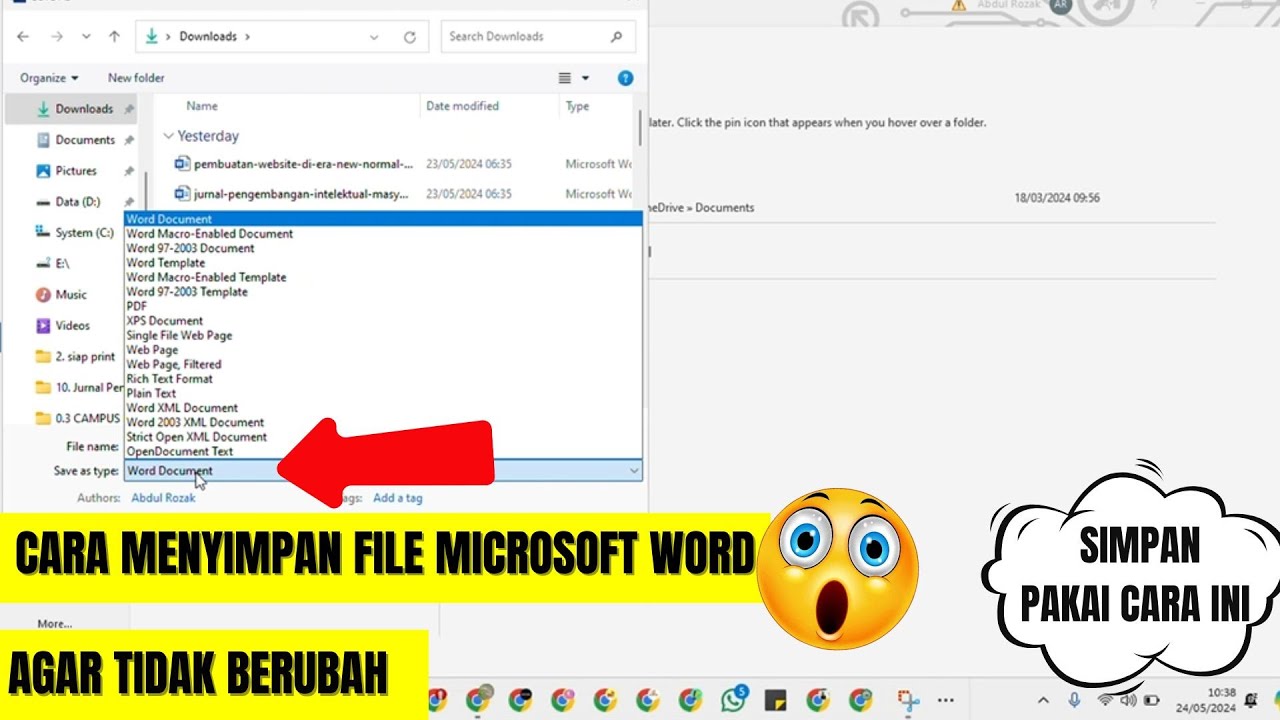
Ternyata Cara Save Word 2016 Agar Tidak Berubah Resep Onde-Onde Kempis Tetap Empuk
Word 2016 masih menjadi pilihan utama bagi banyak profesional yang mengutamakan kestabilan dokumen. Menjaga file tetap utuh setelah disimpan menjadi tantangan tersendiri yang dapat diatasi dengan langkah terstruktur.
1. Pilih Format Penyimpanan yang Tepat
Gunakan format .docx sebagai standar karena menyediakan kompresi modern dan kompatibilitas luas. Hindari menyimpan langsung sebagai .doc lama yang rentan terhadap kehilangan format.
Jika dokumen mengandung elemen khusus, pertimbangkan menyimpan salinan dalam format .pdf untuk mengunci tampilan akhir. Format ini mengurangi risiko perubahan tak terduga saat dibuka di perangkat lain.
2. Aktifkan Versi Otomatis (AutoSave) Secara Selektif
AutoSave di OneDrive atau SharePoint sangat membantu, namun dapat menimpa perubahan penting bila tidak dikelola. Atur interval penyimpanan otomatis menjadi 10 menit untuk memberi ruang revisi manual.
Selalu periksa riwayat versi sebelum menutup dokumen, sehingga Anda dapat kembali ke versi sebelumnya jika terjadi perubahan yang tidak diinginkan.
3. Gunakan Template yang Sudah Dikunci
Membuat template dengan gaya (style) yang sudah ditetapkan mencegah modifikasi format secara tidak sengaja. Tandai gaya tertentu sebagai “readonly” melalui pengaturan pengembangan.
Setelah template selesai, simpan sebagai file .dotx sehingga setiap dokumen baru mewarisi pengaturan yang stabil.
4. Lindungi Dokumen dengan Password
Menambahkan password pembatasan edit memungkinkan hanya pengguna terotorisasi yang dapat mengubah isi. Pilih opsi “Read‑only” bila dokumen hanya perlu dilihat.
Pastikan password disimpan di tempat aman, karena kehilangan kata sandi dapat membuat dokumen tidak dapat diakses kembali.
5. Hindari Penggunaan Fitur Makro yang Tidak Diperlukan
Makro dapat mengubah konten secara otomatis tanpa sepengetahuan pengguna. Jika tidak dibutuhkan, matikan macro pada pengaturan keamanan.
Untuk makro penting, simpan dalam modul terpisah dan beri tanda versi sehingga perubahan dapat dilacak.
6. Selalu Periksa Pengaturan Kompatibilitas
Word 2016 memungkinkan penyimpanan dalam mode kompatibilitas untuk versi lebih lama. Memilih mode ini dapat memotong fitur baru dan menimbulkan perubahan tak terduga.
Pastikan dokumen ditandai sebagai “Word 2016” di menu “File > Info > Convert” sebelum menyimpan final.
7. Backup Secara Berkala ke Media Eksternal
Salin file ke hard drive eksternal atau layanan cloud selain OneDrive untuk menghindari kehilangan data akibat kerusakan lokal. Simpan backup dengan penomoran versi (v1, v2, dst.).
Jadwalkan backup otomatis mingguan agar setiap revisi penting memiliki jejak penyimpanan yang dapat dipulihkan.
Tips Tambahan untuk Menjaga Konsistensi Dokumen
- Gunakan kontrol revisi (track changes) hanya saat kolaborasi aktif, lalu terima semua perubahan sebelum penyimpanan akhir.
- Nonaktifkan auto‑format yang mengubah tanda kutip atau tanda hubung secara otomatis.
- Selalu tutup dokumen dengan menggunakan opsi “Save As” jika Anda berencana mengubah format atau struktur utama.
Kesimpulan
Dengan menerapkan tujuh langkah utama serta tips tambahan, Anda dapat menyimpan Word 2016 tanpa takut dokumen berubah secara tak terduga. Kunci utama terletak pada pemilihan format, pengaturan versi, dan perlindungan yang konsisten.
Implementasikan prosedur ini dalam alur kerja harian untuk memastikan setiap file tetap akurat, aman, dan mudah diakses kembali di masa depan.