Ternyata Begini Cara Menghapus Tab di Word 2026, Cuma 1 Klik
Tab di Microsoft Word seringkali membuat tata letak dokumen menjadi berantakan. Anda perlu mengetahui cara menghapus tab di word agar rapi kembali.
Artikel ini akan membahas beberapa metode praktis untuk membersihkan tab. Setiap langkah dirancang untuk versi Word 2026 terbaru.
1. Menggunakan Ruler untuk Menghapus Tab
Ruler adalah alat visual yang menampilkan semua tab stop di bagian atas dokumen. Anda bisa menghapus tab dengan mudah melalui ruler.
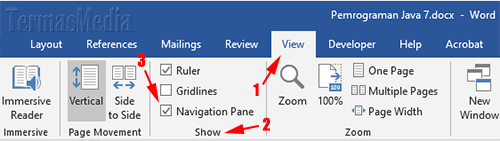
Pertama, pastikan ruler aktif dengan mengklik menu View dan mencentang opsi Ruler. Jika ruler belum muncul, lakukan langkah tersebut.
- Sorot teks atau seluruh dokumen yang ingin dihapus tabnya.
- Pada ruler, temukan ikon tab yang berbentuk seperti huruf L atau tanda lainnya.
- Seret ikon tersebut ke luar area ruler, lalu lepaskan. Tab akan otomatis terhapus.
Metode ini sangat cepat untuk menghapus satu atau dua tab. Namun, jika tab banyak, gunakan cara lain.
2. Menghapus Tab melalui Dialog Paragraph
Dialog Paragraph menyediakan pengaturan tab yang lebih detail. Anda bisa menghapus semua tab sekaligus dengan cara ini.
Langkah pertama adalah memilih paragraf yang akan diedit. Klik kanan pada teks tersebut dan pilih Paragraph dari menu konteks.
- Di jendela Paragraph, klik tombol Tabs… yang berada di pojok kiri bawah.
- Dialog Tabs akan muncul menampilkan daftar tab stop yang ada.
- Pilih tab yang ingin dihapus, lalu klik Clear. Untuk menghapus semua, klik Clear All.
- Setelah selesai, klik OK untuk menerapkan perubahan.
Cara ini lebih akurat karena Anda bisa melihat posisi tab secara numerik. Cocok untuk dokumen dengan banyak tab yang tidak teratur.
3. Menggunakan Clear All Formatting untuk Menghapus Tab
Fitur Clear All Formatting dapat membersihkan semua format termasuk tab, font, dan spasi. Ini solusi cepat jika tab bercampur dengan format lain.
Blok teks yang ingin dibersihkan, lalu klik ikon Clear All Formatting di grup Font pada tab Home. Ikonnya bergambar huruf A dengan penghapus.
Perhatikan bahwa metode ini juga menghapus format seperti tebal, miring, atau warna. Gunakan jika format lain tidak diperlukan.
Setelah format dihapus, Anda bisa mengatur ulang tab hanya untuk bagian yang penting. Ini berguna untuk dokumen yang penuh dengan format tidak konsisten.
4. Tips Menghindari Tab yang Tidak Perlu
Mencegah tab berantakan lebih baik daripada membersihkannya. Berikut beberapa kebiasaan yang bisa Anda terapkan.
- Gunakan tombol Tab hanya untuk membuat indentasi awal paragraf atau daftar. Jangan gunakan untuk meratakan teks.
- Atur tab stop default melalui ruler atau dialog Tabs sebelum mulai mengetik. Ini menghindari tab acak.
- Jika perlu membuat kolom atau daftar yang rapi, gunakan fitur Tabel Word daripada tab berulang.
- Periksa secara berkala ruler untuk melihat apakah ada tab yang tidak sengaja terselip. Hapus segera jika ada.
Dengan kebiasaan ini, dokumen Anda akan tetap bersih dan mudah diedit. Tab hanya digunakan saat benar-benar diperlukan.
Kesimpulan
Menghapus tab di Word bisa dilakukan dengan tiga metode utama: ruler, dialog Paragraph, atau Clear All Formatting. Setiap metode memiliki kelebihan tergantung situasi.
Pilih ruler untuk tab yang sedikit dan terlihat jelas. Gunakan dialog untuk penghapusan massal, dan Clear All Formatting saat format lain juga perlu direset.
Dengan pemahaman ini, Anda dapat mengelola tab di dokumen Word 2026 dengan lebih efektif. Selamat mencoba dan semoga artikel ini membantu.