Ternyata Selama Ini Salah! 3 Cara Menulis Arab di Word agar Tidak Terbalik di 2026
Menulis teks Arab di Microsoft Word seringkali menjadi tantangan karena arah penulisan yang berbeda. Banyak pengguna mengalami masalah teks terbalik atau tidak rapi saat mengetik huruf Arab. Artikel ini akan membahas cara menulis Arab di Word agar tidak terbalik dengan langkah-langkah praktis untuk tahun 2026.
1. Memahami Dasar Arah Teks di Word
Microsoft Word memiliki fitur bawaan untuk mengatur arah teks dari kanan ke kiri. Fitur ini sangat penting untuk penulisan bahasa Arab yang memang ditulis dari kanan ke kiri. Tanpa pengaturan yang tepat, teks Arab akan muncul terbalik atau kacau.
-
Buka dokumen Word baru atau yang sudah ada. Pastikan Anda berada di tab ‘Home’ pada ribbon atas.
-
Cari grup ‘Paragraph’ dan klik ikon panah kecil di sudut kanan bawah untuk membuka jendela pengaturan paragraf.
-
Di jendela tersebut, pilih tab ‘General’ dan atur ‘Direction’ menjadi ‘Right-to-left’. Klik OK untuk menerapkan.
2. Mengaktifkan Bahasa Arab di Keyboard Windows
Langkah pertama sebelum menulis adalah memastikan keyboard Anda mendukung input bahasa Arab. Tanpa pengaturan bahasa yang benar, Anda tidak dapat mengetik huruf Arab dengan tepat. Berikut cara mengaktifkannya di Windows 11 dan 10 untuk tahun 2026.
-
Buka ‘Settings’ melalui Start Menu, lalu pilih ‘Time & Language’ dan masuk ke ‘Language & region’.
-
Klik ‘Add a language’ dan cari ‘Arabic’. Pilih varian bahasa Arab yang sesuai (misalnya Arab Saudi) lalu install.
-
Setelah terinstal, Anda dapat mengganti tata letak keyboard antara bahasa Indonesia dan Arab dengan menekan tombol Windows + Space.
3. Mengatur Format Paragraf untuk Teks Arab
Setelah keyboard aktif, Anda perlu memastikan paragraf di Word diatur ke arah kanan ke kiri. Ini mencegah teks Arab tercampur dengan teks Latin yang berlawanan arah. Ikuti langkah-langkah berikut untuk setiap paragraf Arab.
-
Sorot teks Arab yang sudah Anda tulis atau tempatkan kursor di paragraf baru. Klik ikon ‘Right-to-left’ pada toolbar Paragraph (biasanya terlihat sebagai ikon panah kanan ke kiri).
cara menulis Arab di Word Kata-kata Hafalan Papan -
Jika ikon tersebut tidak muncul, klik kanan pada ribbon dan pilih ‘Customize the Ribbon’. Tambahkan perintah ‘Right-to-left’ dari kategori ‘All Commands’.
-
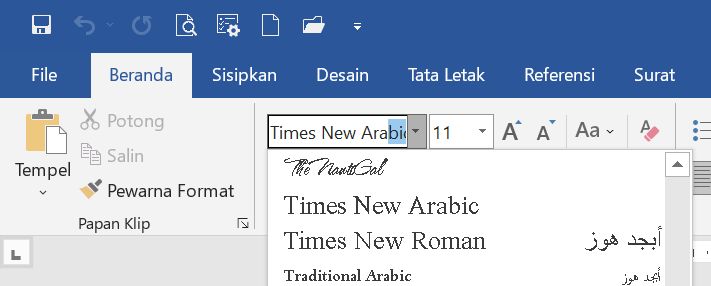
Alternatif, gunakan pintasan keyboard Ctrl+Shift+Right Arrow untuk mengubah arah teks ke kanan ke kiri. Pastikan juga jenis font mendukung huruf Arab seperti Arial, Times New Roman, atau Traditional Arabic.
4. Menggunakan Tabel untuk Menjaga Kerapian
Salah satu cara efektif agar teks Arab tidak terbalik adalah dengan menempatkannya dalam tabel. Tabel membantu memisahkan teks Arab dari teks Latin dan menjaga alignment tetap konsisten. Teknik ini sangat berguna untuk dokumen bilingual.
-
Buat tabel dengan satu baris dan satu kolom di lokasi yang diinginkan. Klik tab ‘Insert’ dan pilih ‘Table’.
-
Setelah tabel muncul, klik kanan di dalam sel dan pilih ‘Table Properties’. Di tab ‘Cell’, atur ‘Vertical alignment’ menjadi ‘Top’ dan pastikan arah teks di sel tersebut kanan ke kiri.
-
Ketik teks Arab di dalam sel tabel. Tabel akan menjaga teks tersebut tetap di tempatnya meskipun Anda menambah konten di luar tabel. Hapus border tabel jika tidak ingin terlihat dengan memilih ‘Borders’ lalu ‘No Border’.
5. Memperbaiki Teks Arab yang Sudah Terbalik
Jika Anda sudah terlanjur menulis teks Arab dan hasilnya terbalik, jangan khawatir. Ada cara mudah untuk memperbaikinya tanpa harus mengetik ulang. Fitur ‘Find and Replace’ dengan format khusus dapat membantu.
-
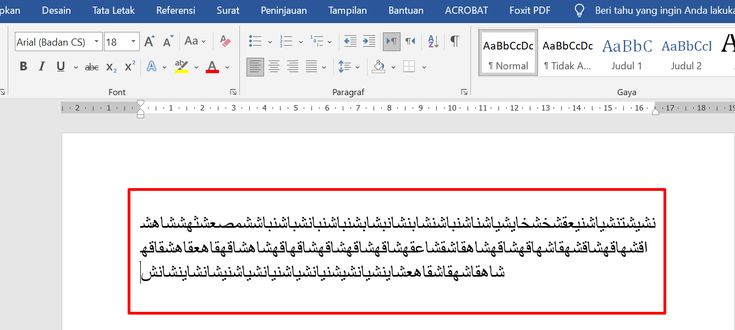
Blok teks Arab yang terbalik. Perhatikan bahwa teks mungkin terlihat seperti huruf terpisah dan tidak menyambung. Ini tanda arah teks salah.
-
Klik kanan pada teks tersebut, pilih ‘Paragraph’, lalu ubah ‘Direction’ dari ‘Left-to-right’ menjadi ‘Right-to-left’. Klik OK.
-
Jika masih belum rapi, coba ubah font ke ‘Traditional Arabic’ atau ‘Arabic Typesetting’ yang dirancang khusus untuk teks Arab. Font ini menyambung huruf dengan benar dari kanan ke kiri.
Kesimpulan
Menulis Arab di Word agar tidak terbalik memerlukan pengaturan arah teks yang tepat dan keyboard yang mendukung. Dengan mengikuti langkah-langkah di atas, Anda dapat mengetik teks Arab dengan lancar dan rapi. Pastikan selalu memeriksa pengaturan paragraf sebelum memulai menulis untuk menghindari masalah di kemudian hari.