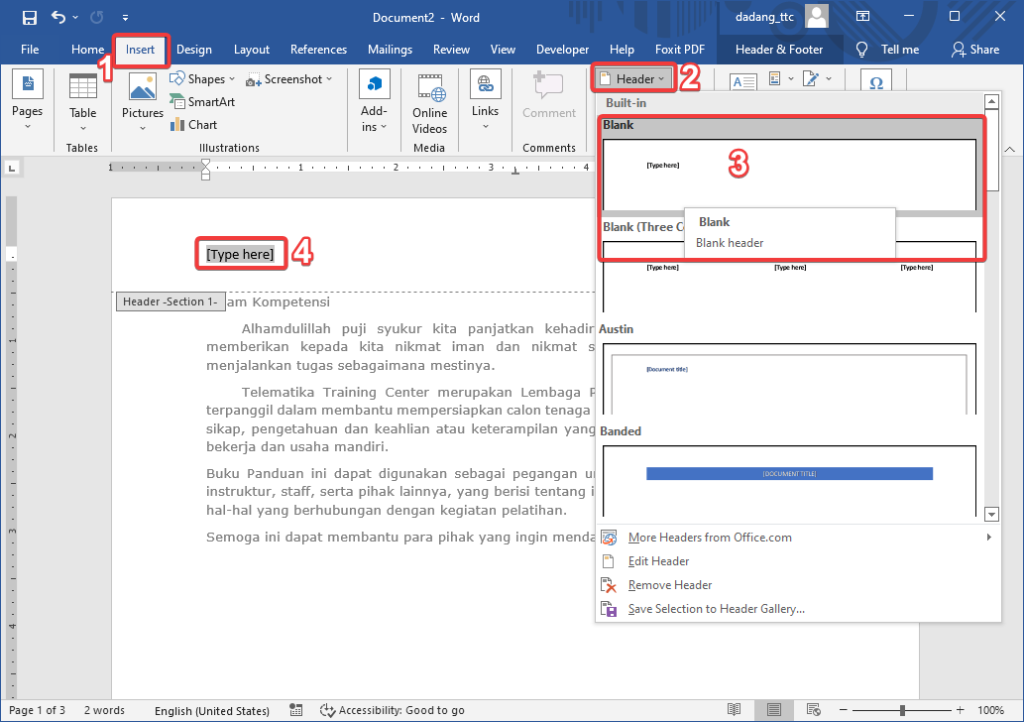
Wajib Tahu 7 Cara Membuat Novel di Word yang Efektif di 2026
Menulis novel kini semakin mudah berkat aplikasi pengolah kata seperti Microsoft Word. Banyak penulis pemula yang bingung memulai proses kreatif ini karena belum tahu fitur apa saja yang bisa dimanfaatkan. Dengan mengikuti panduan ini, Anda bisa menyusun naskah novel secara rapi dan profesional langsung dari Word.
-
1. Siapkan Outline Cerita Sebelum Mengetik
Langkah pertama dalam cara membuat novel di Word adalah menyusun kerangka cerita terlebih dahulu. Outline membantu Anda mengetahui alur, tokoh, dan konflik sejak awal sehingga tidak mudah kehilangan arah saat menulis.
Gunakan fitur Heading di Word untuk membuat struktur bab dan sub-bab. Dengan begitu, navigasi naskah akan lebih mudah saat proses editing nantinya.
-
2. Atur Tata Letak Halaman dan Margins
Pengaturan margins yang tepat sangat penting agar naskah terlihat rapi saat dicetak atau dikirim ke penerbit. Pilih ukuran kertas A4 atau ukuran buku standar dengan margin 2,5 cm di setiap sisi.
Jangan lupa mengatur spasi antar baris menjadi 1,5 atau double space untuk memudahkan pembacaan dan revisi. Fitur Line Spacing di Word bisa Anda akses dari tab Home atau Page Layout.
-
3. Manfaatkan Styles untuk Konsistensi Format
Microsoft Word memiliki fitur Styles yang memungkinkan Anda memberi format seragam pada judul bab, subjudul, dan teks biasa. Cukup atur sekali, lalu terapkan ke seluruh naskah dengan satu klik.
Langkah ini menghemat banyak waktu dan menjaga tampilan novel tetap profesional. Anda bisa mengubah font, ukuran, dan warna melalui menu Modify Style.
-
4. Gunakan Fitur Navigation Pane untuk Navigasi Cepat
Setelah Anda menerapkan Heading Styles, aktifkan Navigation Pane dari tab View. Panel ini menampilkan daftar bab dan subbab yang bisa diklik untuk berpindah halaman secara instan.
Ini sangat membantu saat Anda ingin merevisi bagian tertentu tanpa harus menggulir dokumen panjang. Cara membuat novel di Word akan terasa lebih efisien dengan fitur ini.
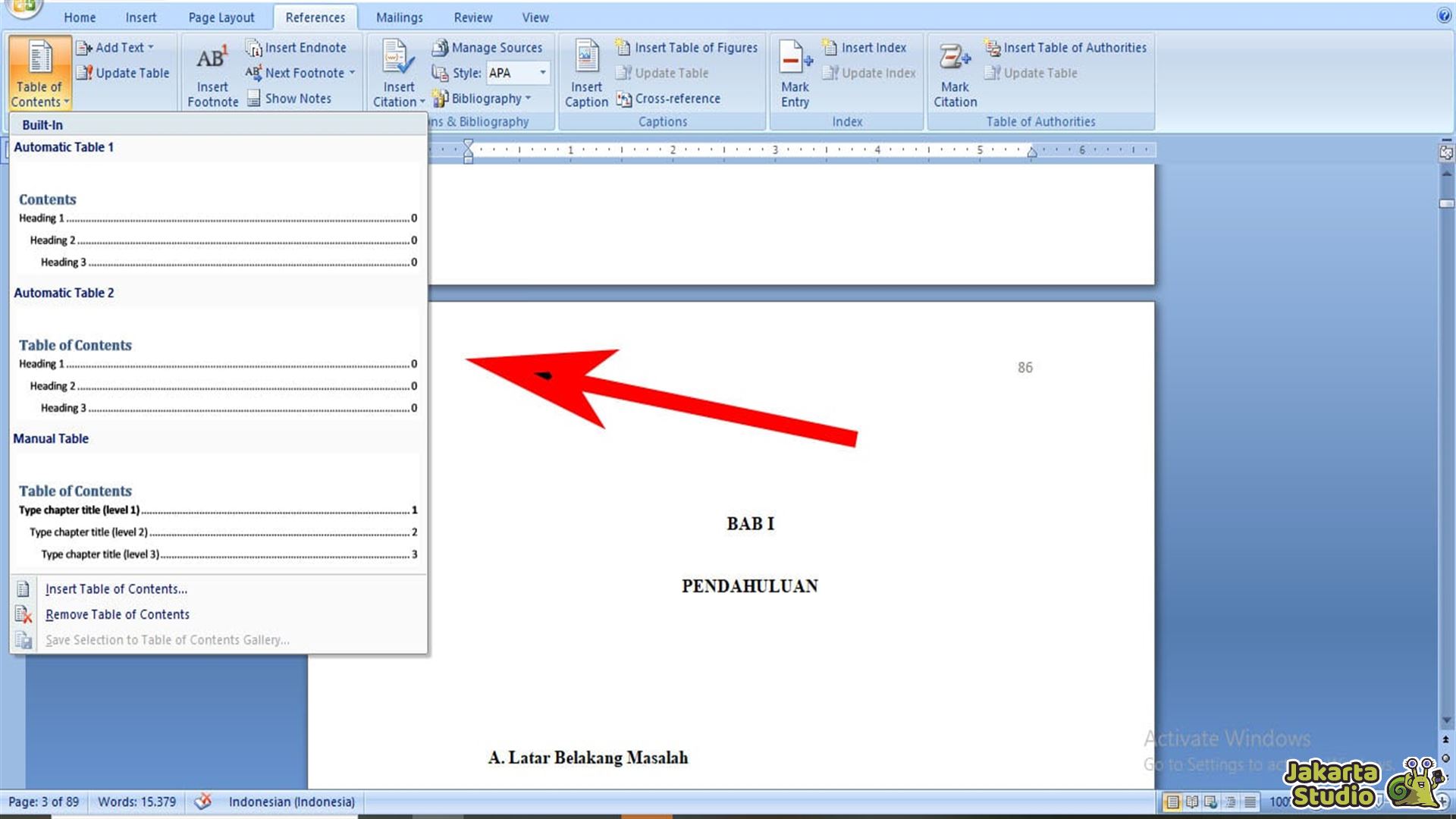
Cara Membuat Titik-Titik Daftar Isi di Microsoft Word -
5. Simpan Secara Berkala dan Buat Backup
Kebiasaan menyimpan file setiap beberapa menit sangat penting untuk mencegah kehilangan data. Aktifkan AutoSave jika Anda menggunakan Word 365 atau simpan manual dengan shortcut Ctrl+S.
Selain itu, buat salinan cadangan di cloud atau flashdisk agar naskah aman meskipun perangkat mengalami masalah. Jangan sampai ribuan kata hilang karena lupa menyimpan.
-
6. Gunakan Comment dan Track Changes untuk Revisi
Fitur Comment memungkinkan Anda menambahkan catatan di margin naskah tanpa mengubah teks asli. Sementara Track Changes merekam setiap perubahan yang dilakukan, sehingga Anda bisa menerima atau menolak revisi.
Kedua alat ini sangat berguna saat bekerja sama dengan editor atau beta reader. Anda bisa melacak saran perbaikan dan memutuskan mana yang ingin diterapkan dalam novel.
-
7. Ekspor ke Format PDF atau ePub untuk Publikasi
Setelah naskah selesai, langkah terakhir dari cara membuat novel di Word adalah mengekspor ke format yang siap publikasi. PDF cocok untuk dicetak atau dikirim ke penerbit, sedangkan ePub lebih sesuai untuk e-book.
Word menyediakan opsi Save As untuk memilih format tersebut. Pastikan semua format heading dan tata letak sudah rapi sebelum mengekspor agar hasil akhir memuaskan.
Kesimpulan
Menulis novel dengan Microsoft Word sebenarnya tidak sulit jika Anda memahami fitur-fiturnya yang mendukung produktivitas. Mulai dari outline hingga ekspor, setiap langkah bisa dilakukan dengan mudah dan sistematis.
Praktikkan tujuh langkah di atas secara konsisten agar proses menulis novel menjadi lebih terstruktur dan menyenangkan. Jangan ragu untuk terus mengeksplorasi fitur lain yang mungkin sesuai dengan kebutuhan cerita Anda.