3 Trik Rahasia Cara Membuat Garis Pembatas di Word 2026, Ternyata Semudah Ini
garis pembatas di Word sering digunakan untuk memisahkan bagian dokumen seperti header, footer, atau kolom komentar. Banyak pengguna merasa kesulitan menemukan fitur ini karena tersembunyi di berbagai menu. Panduan ini akan mengupas tujuh cara berbeda yang bisa Anda terapkan langsung di Microsoft Word edisi 2026.
Mengapa garis pembatas di Word Penting?
Garis pembatas membantu meningkatkan keterbacaan dokumen dengan memecah blok teks panjang. Selain itu, garis ini juga memberikan kesan profesional pada laporan, proposal, atau makalah. Dengan menguasai teknik ini, Anda dapat menghemat waktu dibandingkan menggambar garis manual.
Setiap metode memiliki kelebihan dan kekurangan tergantung kebutuhan. Beberapa sangat cepat untuk penggunaan sederhana, sementara yang lain lebih cocok untuk desain kompleks. Pilihlah cara yang paling sesuai dengan tujuan dokumen Anda.
7 Cara Membuat Garis Pembatas di Word
1. Menggunakan Shortcut Keyboard (Metode Tercepat)
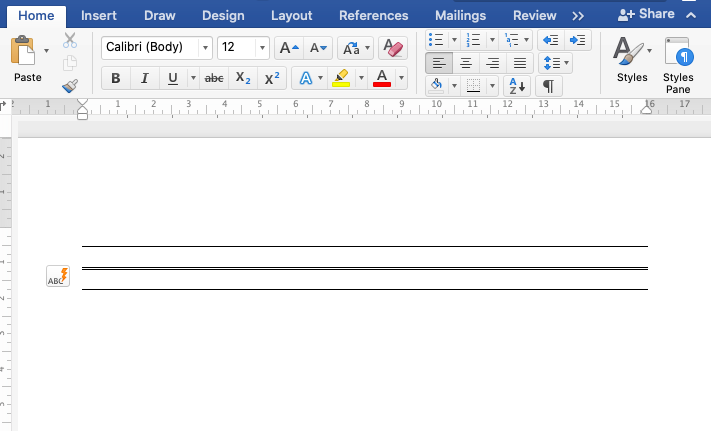
Ketik tiga karakter tertentu lalu tekan Enter untuk langsung membuat garis horizontal. Misalnya, tiga strip (—) menghasilkan garis tipis, tiga sama dengan (===) menghasilkan garis ganda, dan tiga garis bawah (___) menghasilkan garis tebal. Cara ini sangat efektif jika Anda hanya membutuhkan garis sederhana tanpa pengaturan tambahan.
Shortcut lain seperti tiga bintang (***) membuat garis putus-putus, sedangkan tiga pagar (###) menghasilkan garis dengan ornamen. Sayangnya, metode ini tidak bisa Anda gunakan untuk garis vertikal atau diagonal. Namun, untuk kebutuhan cepat di tengah penulisan, ini adalah solusi paling praktis.
2. Menambahkan Batas Bawah pada Paragraf
Pilih paragraf yang ingin Anda beri garis, lalu buka tab Home dan klik ikon Borders (biasanya berbentuk persegi empat garis). Pilih opsi Bottom Border dari menu dropdown untuk menempatkan garis tepat di bawah teks. Anda bisa mengatur ketebalan, warna, dan gaya garis melalui Borders and Shading.
Kelebihan metode ini adalah garis akan otomatis menyesuaikan jika Anda mengubah panjang paragraf. Kekurangannya, garis hanya bisa diletakkan di tepi bawah, atas, kiri, atau kanan, bukan di sembarang posisi. Gunakan cara ini untuk garis pemisah antar bab atau bagian.
3. Menyisipkan Garis Horizontal dari Tab Insert
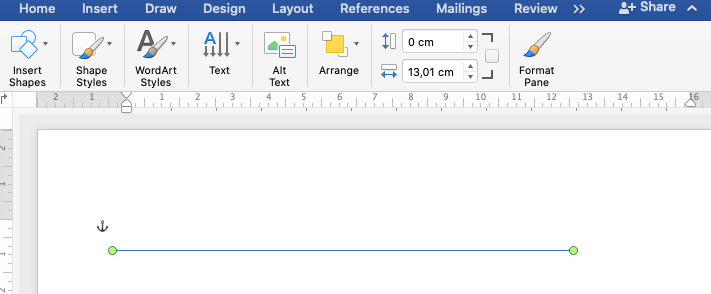
Buka tab Insert, klik ikon Shapes, lalu pilih bentuk Line di bagian Lines. Klik dan tarik pada dokumen untuk membuat garis lurus sesuai keinginan. Setelah dibuat, Anda bisa memutar, memperpanjang, atau mengubah properti garis melalui tab Drawing Tools yang muncul.
Metode ini memungkinkan garis vertikal, diagonal, atau melengkung dengan bebas. Anda juga dapat menambahkan panah atau efek bayangan untuk tampilan lebih menarik. Kekurangannya, posisi garis tidak terikat dengan teks, sehingga perlu diatur ulang jika teks berubah.
4. Menggunakan Tabel Tersembunyi sebagai Garis
Buat tabel dengan satu baris dan dua kolom, lalu atur border kolom menjadi tak terlihat dan hanya beri border di bagian tengah. Isi kolom pertama dengan teks dan kolom kedua kosong, sehingga muncul garis vertikal di tengah. Teknik ini sering digunakan untuk membuat daftar atau kolom paralel.
Anda juga bisa membuat tabel tanpa isi dengan border tipis untuk menghasilkan garis horizontal penuh. Atur tinggi baris menjadi sangat kecil (misalnya 0,1 cm) agar hanya garis yang terlihat. Cara ini membutuhkan sedikit eksperimen, tetapi hasilnya sangat presisi.
5. Memanfaatkan Fitur Draw dengan Pena Digital
Pada Word 2026, fitur Draw terintegrasi lebih baik dengan dukungan pena digital atau mouse. Pilih tab Draw, lalu pilih alat Pena atau Highlighter, dan gambar garis langsung di dokumen. Word akan otomatis merapikan goresan Anda menjadi garis lurus jika fitur Ink to Shape diaktifkan.
Metode ini cocok untuk pengguna yang lebih suka menulis tangan atau membuat garis dengan sentuhan personal. Sayangnya, hasilnya mungkin tidak serapi metode lain jika Anda menggunakan mouse. Namun, untuk catatan atau coretan informal, fitur ini sangat membantu.
6. Membuat Garis melalui Equation Editor
Buka tab Insert, klik Equation, lalu pilih opsi fraction atau radical untuk menyisipkan simbol garis. Meskipun bukan fitur utama, Anda bisa mengetik kode seperti underline untuk membuat garis bawah dalam persamaan. Langkah ini berguna jika Anda bekerja dengan rumus matematika atau notasi ilmiah.
Cara ini hanya menghasilkan garis dalam area equation, bukan di teks biasa. Gunakan hanya jika garis tersebut bagian dari konten matematis. Untuk pemisah teks biasa, metode lain lebih disarankan.
7. Menggunakan Add-In Pihak Ketiga untuk Garis Kustom
Word 2026 mendukung berbagai add-in dari store seperti Line Tools atau Page Border Designer. Instal add-in tersebut melalui tab Insert > Get Add-ins, lalu cari kata kunci “line” atau “border”. Setelah terpasang, Anda bisa membuat garis dengan pola, gradien, atau ikon khusus.
Kelebihan add-in adalah menawarkan variasi tak terbatas tanpa harus mempelajari fitur bawaan. Kekurangannya, beberapa add-in mungkin berbayar atau memerlukan koneksi internet. Pastikan memilih add-in dengan rating tinggi dan kompatibel dengan versi Word Anda.
Kesimpulan
Ketujuh cara di atas dapat Anda pilih sesuai tingkat kemudahan dan kebutuhan desain dokumen. Shortcut keyboard adalah yang tercepat, sedangkan tabel tersembunyi menawarkan presisi tinggi. Jangan ragu untuk menggabungkan beberapa metode dalam satu dokumen.
Praktikkan langsung setiap teknik untuk menentukan mana yang paling nyaman. Dengan menguasai cara membuat garis pembatas di Word, pekerjaan penulisan Anda akan lebih efisien dan hasilnya tampak profesional. Selamat mencoba dan semoga bermanfaat.