3 Cara Membuat Garis Pinggir di Word 2013 yang Jarang Diketahui di 2026
garis pinggir atau border pada dokumen Word memberikan tampilan yang lebih profesional dan rapi. Fitur ini sering digunakan untuk dokumen formal seperti surat, sertifikat, atau laporan. Word 2013 menyediakan berbagai opsi untuk menyesuaikan garis tepi halaman sesuai kebutuhan.
Apa Itu Garis Pinggir di Word 2013?
Garis pinggir adalah bingkai yang mengelilingi seluruh halaman atau bagian tertentu dari dokumen. Anda bisa memilih model garis, warna, dan ketebalan yang berbeda. Fitur ini sangat berguna untuk mempertegas area konten atau mempercantik halaman sampul.
Word 2013 membedakan antara border halaman dan border paragraf. Border halaman membingkai seluruh lembar, sedangkan border paragraf hanya melingkupi teks tertentu. Keduanya bisa diakses melalui menu yang sama dengan pengaturan yang hampir identik.
Langkah-Langkah Membuat Garis Pinggir di Word 2013
-
Buka dokumen Word 2013 yang ingin Anda beri garis pinggir. Pastikan dokumen sudah disimpan agar tidak ada data yang hilang.
Setelah itu, arahkan kursor ke halaman yang akan dibingkai. Jika Anda ingin semua halaman mendapat border yang sama, tidak perlu memilih teks tertentu.
-
Klik tab Design pada menu ribbon di bagian atas jendela Word. Tab ini berisi berbagai alat pengaturan tampilan dokumen.
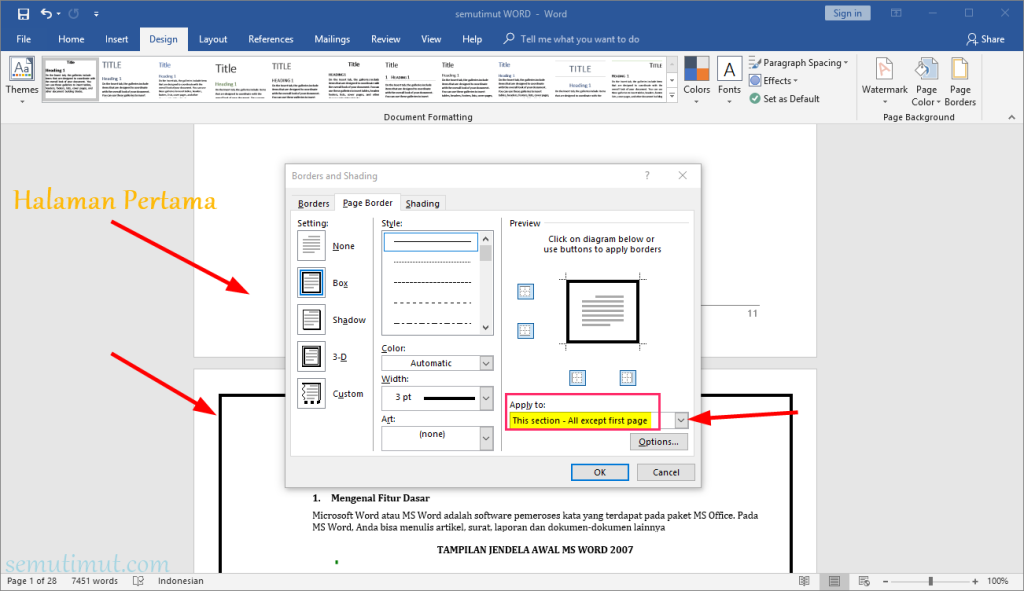
Di dalam grup Page Background, Anda akan menemukan ikon Page Borders. Klik ikon tersebut untuk membuka kotak dialog Borders and Shading.
-
Pada jendela Borders and Shading, pilih tab Page Border. Di sini Anda bisa memilih jenis border yang diinginkan, seperti Box, Shadow, 3-D, atau Custom.
Atur gaya garis, warna, dan lebar melalui menu Style, Color, dan Width. Pratinjau langsung akan ditampilkan di sisi kanan agar Anda bisa melihat hasil sementara.
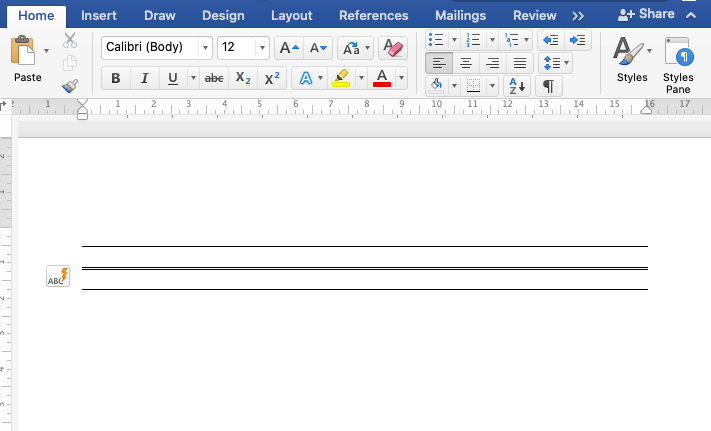
5 Cara Buat Garis di Microsoft Word Tutorial Lengkap -
Jika ingin border hanya pada halaman tertentu, gunakan menu Apply to untuk memilih opsi seperti Whole document atau This section. Anda juga bisa mengecualikan halaman pertama dengan mencentang kotak khusus.
Setelah semua pengaturan sesuai, klik tombol OK untuk menerapkan garis pinggir ke dokumen. Border akan langsung muncul di halaman yang dipilih.
-
Untuk menghapus atau mengedit border, buka kembali kotak dialog yang sama. Pilih pengaturan None di bagian Setting atau ubah parameter sesuai kebutuhan.
Anda juga bisa menggunakan fitur Borders and Shading dari tab Home untuk membuat border paragraf. Caranya dengan memilih teks lalu klik panah bawah di grup Paragraph.
Tips Tambahan untuk Garis Pinggir yang Rapi
Gunakan warna garis yang kontras dengan latar belakang dokumen agar border terlihat jelas. Hindari memilih warna yang terlalu terang jika dokumen dicetak hitam putih.
Jika Anda membuat border untuk halaman sampul, pertimbangkan untuk menambahkan efek bayangan atau 3-D agar tampilan lebih elegan. Jangan lupa mengecilkan margin halaman agar border tidak terpotong saat dicetak.
Pastikan untuk memeriksa pratinjau cetak sebelum menyimpan atau mencetak. Fitur ini membantu Anda memastikan posisi border sudah tepat di atas kertas yang digunakan.
Kesimpulan
Membuat garis pinggir di Word 2013 sangat mudah dengan mengikuti langkah-langkah di atas. Anda hanya perlu mengakses tab Design dan melakukan penyesuaian melalui kotak dialog Page Borders.
Dengan menguasai fitur ini, dokumen Anda akan terlihat lebih profesional dan menarik. Cobalah berbagai variasi border untuk menemukan gaya yang paling sesuai dengan kebutuhan dokumen Anda.