7 Cara Ampuh Mengatasi File Word Berubah Jadi 0 Byte di Tahun 2026, Wajib Tahu Sebelum Data Hilang
Pernahkah Anda mengalami file word tiba-tiba berubah menjadi 0 byte? Masalah ini sering terjadi dan bisa membuat panik karena data terlihat hilang.
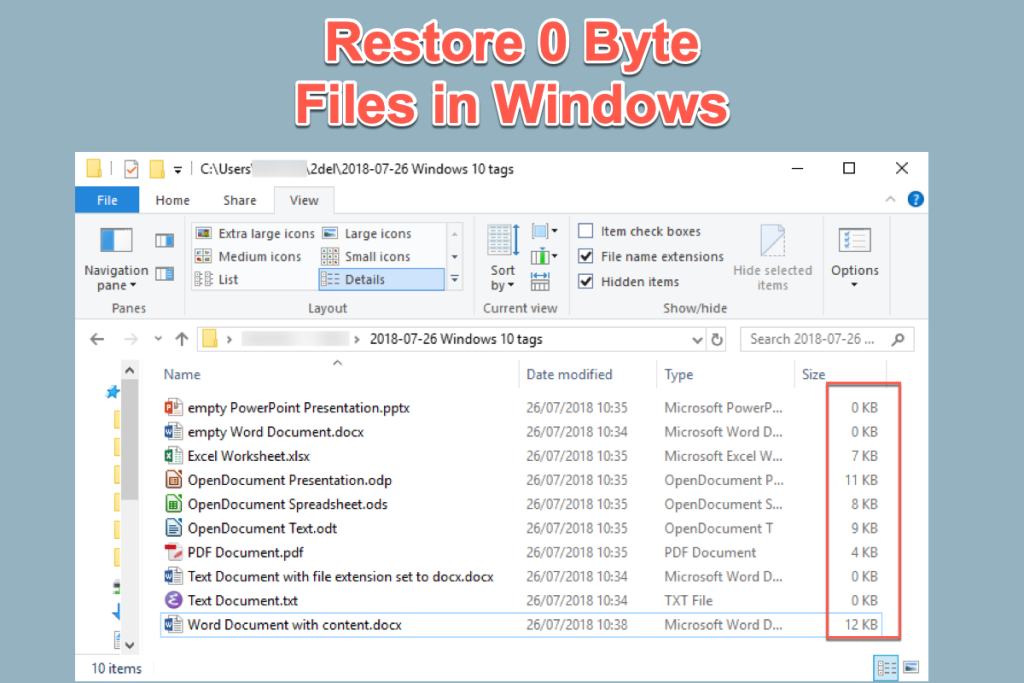
File yang tadinya berisi dokumen penting mendadak tidak bisa dibuka sama sekali. Ukurannya menunjukkan angka nol, seolah-olah file tersebut kosong.
Jangan khawatir, ada beberapa penyebab umum dan solusi efektif untuk mengatasinya. Artikel ini akan membahas langkah demi langkah yang bisa Anda lakukan di tahun 2026.
Apa Itu file word 0 byte?
File dengan ukuran 0 byte berarti sistem operasi mendeteksi bahwa file tersebut tidak memiliki data sama sekali. Ini adalah indikasi bahwa struktur file telah rusak atau gagal tersimpan dengan benar.
Kondisi ini berbeda dengan file yang terhapus. File 0 byte masih ada di folder, tetapi isinya hilang atau tidak terbaca oleh aplikasi Word.
Penyebabnya bisa berasal dari kesalahan sistem, gangguan saat penyimpanan, atau bahkan serangan malware. Memahami akar masalahnya adalah kunci untuk menemukan solusi yang tepat.
Penyebab Utama File Word Menjadi 0 Byte
Proses Penyimpanan yang Gagal
Salah satu penyebab paling umum adalah proses penyimpanan yang terputus di tengah jalan. Ini bisa terjadi karena listrik mati mendadak atau koneksi internet yang tidak stabil saat menyimpan ke cloud.
Ketika Word tidak sempat menulis data ke dalam file, yang tersisa hanyalah kerangka file kosong. Akibatnya, ukuran file tercatat sebagai 0 byte meskipun Anda sudah mengetik banyak halaman.
Solusi terbaik adalah selalu memastikan baterai laptop cukup atau menggunakan UPS. Selain itu, aktifkan fitur AutoSave di Word agar perubahan tersimpan secara otomatis setiap beberapa detik.
Korupsi pada File Indeks atau Tabel Alokasi File
Sistem file seperti FAT32 atau NTFS memiliki tabel yang mencatat lokasi data di hard drive. Jika tabel ini rusak, sistem operasi bisa kehilangan jejak data sebenarnya dari file Word Anda.
Akibatnya, file muncul di folder tetapi ukurannya terbaca 0 byte. Ini sering terjadi setelah sistem crash, pemadaman listrik, atau saat mematikan komputer secara paksa.
Anda bisa memperbaikinya dengan menjalankan alat pemeriksa disk bawaan Windows. Caranya, buka Command Prompt sebagai administrator, lalu ketik perintah ‘chkdsk /f’ diikuti drive tempat file disimpan.
Serangan Malware atau Virus
Beberapa jenis malware dirancang untuk menyembunyikan atau menghapus data dari file tertentu. Virus bisa mengubah atribut file atau bahkan mengenkripsi isinya hingga tersisa 0 byte.
File Word yang terinfeksi sering kali tidak bisa dibuka dan menunjukkan ukuran kosong. Jika ini terjadi, jangan langsung menghapus file tersebut karena data mungkin masih bisa dipulihkan.
Langkah pertama adalah menjalankan pemindaian antivirus yang diperbarui. Gunakan program seperti Windows Defender atau Malwarebytes untuk membersihkan sistem dari ancaman sebelum mencoba memulihkan file.
Cara Memperbaiki dan Memulihkan File Word 0 Byte
Menggunakan Fitur Open and Repair Bawaan Word
Microsoft Word memiliki alat perbaikan internal yang bisa mencoba memperbaiki file yang rusak. Caranya, buka Word, klik File, lalu Open, dan pilih file yang bermasalah.
Jangan langsung klik Open, tetapi cari tanda panah kecil di samping tombol Open. Pilih opsi ‘Open and Repair’ dari menu drop-down yang muncul.
Word akan berusaha membaca dan memperbaiki struktur file yang rusak. Jika berhasil, dokumen akan terbuka dan Anda bisa langsung menyimpannya dengan nama baru.
Memulihkan dari Versi Sebelumnya (Previous Versions)
Windows secara otomatis menyimpan salinan file lama melalui fitur File History atau System Protection. Anda bisa memanfaatkannya untuk mengembalikan file Word yang berubah menjadi 0 byte.
Klik kanan pada file yang bermasalah, pilih Properties, lalu buka tab ‘Previous Versions’. Di sana akan terdaftar versi file yang tersimpan sebelumnya jika fitur tersebut aktif.
Pilih versi yang paling mendekati waktu terakhir file masih utuh, lalu klik Restore. File akan dikembalikan ke lokasi aslinya dengan ukuran dan data yang normal.
Menggunakan Software Pihak Ketiga untuk Pemulihan Data
Jika cara di atas tidak berhasil, Anda bisa menggunakan aplikasi pemulihan data khusus. Program seperti Recuva, EaseUS Data Recovery, atau Disk Drill dirancang untuk menemukan file yang hilang atau rusak.
Instal salah satu software tersebut di drive yang berbeda dari tempat file asli berada. Kemudian, pindai drive tempat file Word Anda disimpan untuk mencari data yang masih bisa dipulihkan.
Proses ini memakan waktu tergantung ukuran drive, tetapi sering kali berhasil mengembalikan file yang tadinya 0 byte. Setelah ditemukan, simpan file tersebut ke lokasi yang aman.
Kesimpulan
File Word yang berubah menjadi 0 byte memang menakutkan, tetapi bukan berarti data Anda hilang selamanya. Dengan mengetahui penyebabnya, Anda bisa mengambil langkah pencegahan yang tepat.
Selalu backup file penting secara rutin ke cloud atau hard drive eksternal. Gunakan fitur AutoSave dan periksa kesehatan hard drive secara berkala untuk meminimalkan risiko korupsi file.
Jika masalah sudah terjadi, coba solusi seperti Open and Repair, Previous Versions, atau software pemulihan data. Dengan kesabaran, kemungkinan besar dokumen Anda bisa kembali utuh.