7 Cara Mengubah Orientation yang Berbeda pada Microsoft Word dalam Satu Dokumen, Wajib Tahu Sebelum Terlambat
Mengatur orientasi halaman di microsoft word sering kali dianggap membingungkan, terutama ketika Anda ingin menggabungkan halaman potret dan lanskap dalam satu dokumen. Padahal, fitur ini sangat berguna untuk menyisipkan tabel lebar, grafik, atau gambar yang membutuhkan ruang horizontal lebih banyak. Artikel ini akan memandu Anda langkah demi langkah untuk mengubah orientation yang berbeda pada Microsoft Word dengan mudah, baik untuk versi 2016, 2019, maupun Microsoft 365.
Mengapa Perlu Menggunakan Orientasi Campuran dalam Satu Dokumen?
Banyak pengguna hanya mengetahui cara mengubah orientation seluruh dokumen sekaligus, padahal kebutuhan nyata seringkali hanya pada beberapa halaman tertentu. Misalnya, dalam skripsi atau laporan kerja, Anda mungkin perlu menyisipkan lampiran berupa peta atau tangkapan layar aplikasi yang lebih jelas jika ditampilkan secara lanskap. Dengan menguasai teknik ini, dokumen Anda akan terlihat lebih profesional dan mudah dibaca tanpa harus memisahkan file.
Selain itu, penggunaan orientasi campuran dapat meningkatkan efektivitas penyajian data. Tabel dengan banyak kolom atau diagram alur yang panjang akan lebih optimal jika ditampilkan dalam mode lanskap, sementara teks utama tetap berada dalam mode potret. Hal ini juga membantu pembaca untuk tidak perlu memutar dokumen secara manual, karena Word akan menangani perpindahan orientasi secara otomatis.
Langkah Dasar: Menggunakan Section Breaks untuk Memisahkan Halaman
Kunci utama untuk mengubah orientation berbeda pada Microsoft Word adalah penggunaan section breaks, bukan sekadar pengaturan margin atau ukuran kertas. Section breaks berfungsi sebagai pemisah antara bagian dokumen yang memiliki format berbeda, termasuk orientasi halaman. Tanpa section breaks, perubahan orientasi akan berlaku untuk seluruh dokumen, bukan hanya halaman yang Anda inginkan.
Ada beberapa jenis section breaks yang tersedia, yaitu Next Page, Continuous, Even Page, dan Odd Page. Untuk keperluan mengubah orientasi pada halaman tertentu, Anda paling sering menggunakan Next Page, karena memungkinkan setiap bagian dimulai pada halaman baru. Pastikan Anda memahami konsep ini sebelum melanjutkan ke langkah praktis, karena kesalahan kecil dapat membuat seluruh format berantakan.
Langkah 1: Menempatkan Kursor di Akhir Halaman Sebelumnya
Langkah pertama adalah menempatkan kursor di akhir paragraf atau konten pada halaman yang ingin Anda ubah orientasinya. Misalnya, jika Anda ingin halaman 3 menjadi lanskap, letakkan kursor di akhir halaman 2. Pastikan tidak ada spasi kosong yang berlebihan, karena hal itu dapat memengaruhi posisi section break.
Setelah itu, buka tab Layout (atau Page Layout di versi lama) dan klik ikon Breaks. Pada menu dropdown yang muncul, pilih opsi Next Page di bawah kategori Section Breaks. Word akan secara otomatis menyisipkan pemisah bagian dan memindahkan kursor ke halaman baru, yang siap untuk diubah orientasinya.
Langkah 2: Mengubah Orientasi pada Bagian Baru
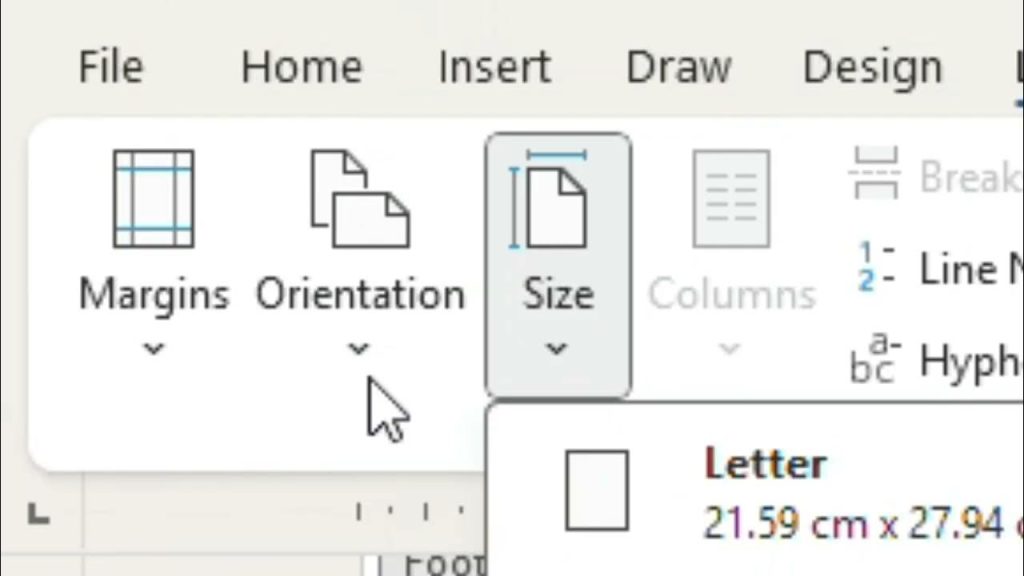
Sekarang, pastikan kursor masih berada di dalam section yang baru saja dibuat. Kembali ke tab Layout, lalu klik ikon Orientation dan pilih Landscape atau Portrait sesuai kebutuhan. Perhatikan bahwa seluruh halaman dalam section tersebut akan berubah orientasi, tetapi halaman-halaman di section sebelumnya tetap tidak terpengaruh.
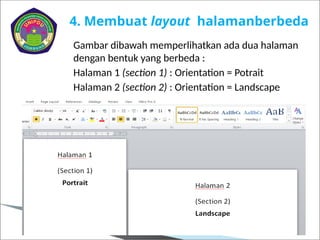
Jika Anda hanya ingin mengubah satu halaman saja, Anda perlu menambahkan section break lagi di akhir halaman yang baru diubah orientasinya. Dengan cara ini, Anda membatasi area lanskap hanya pada satu halaman, sementara halaman berikutnya kembali ke mode potret. Ulangi langkah yang sama seperti sebelumnya untuk menambahkan section break kedua.
Mengatur Section Break untuk Beberapa Halaman Sekaligus
Metode yang telah dijelaskan di atas dapat dengan mudah diperluas untuk mengubah beberapa halaman sekaligus dalam satu dokumen. Anda hanya perlu menempatkan section break di awal dan di akhir rentang halaman yang ingin diubah orientasinya. Pastikan setiap section break ditempatkan dengan tepat, karena jika salah, hasilnya bisa membuat halaman kosong atau format yang tidak diinginkan.
Sebagai contoh, jika Anda ingin halaman 4 hingga 6 menjadi lanskap, letakkan section break di akhir halaman 3 dan di akhir halaman 6. Setelah itu, klik di dalam section yang terbentuk (halaman 4-6) dan ubah orientasinya menjadi Landscape. Word akan menerapkan perubahan hanya pada rentang tersebut, sementara halaman lainnya tetap dalam mode potret.
Perlu diingat bahwa setiap section break dapat dihapus dengan mudah jika Anda melakukan kesalahan. Untuk melihat tanda section break, aktifkan tombol Show/Hide (¶) pada tab Home. Dengan begitu, Anda dapat memeriksa posisi break dan menghapusnya jika diperlukan tanpa merusak tata letak dokumen.
Tips Mengatasi Masalah Umum saat Mengubah Orientasi
Kadang kala, pengguna mengalami masalah seperti halaman kosong yang muncul tiba-tiba atau margin yang tidak konsisten setelah mengubah orientasi. Salah satu penyebab paling umum adalah adanya section break yang tidak sengaja terletak di tengah paragraf. Solusinya, pastikan setiap section break berada di akhir paragraf atau di antara dua paragraf, bukan di tengah kalimat.
Masalah lain yang sering terjadi adalah header dan footer yang ikut berubah atau tidak konsisten antar section. Untuk mengatasinya, Anda perlu memutuskan tautan antara header dan footer pada setiap section.
Caranya, klik dua kali pada area header atau footer, lalu nonaktifkan tombol Link to Previous pada tab Header & Footer. Dengan demikian, Anda dapat mengatur header dan footer yang berbeda untuk setiap bagian dokumen.
Terakhir, jika Anda menggunakan dokumen dengan banyak gambar atau tabel, periksa kembali pengaturan ukuran kertas. Pastikan ukuran kertas pada setiap section sesuai dengan orientasi yang dipilih, misalnya A4 untuk potret dan A4 lanskap untuk orientasi horizontal. Jika tidak, hasil cetak mungkin tidak sesuai dengan yang Anda harapkan.
Kesimpulan
Mengubah orientation yang berbeda pada Microsoft Word sebenarnya cukup sederhana jika Anda memahami konsep section breaks. Dengan mengikuti langkah-langkah yang telah dijelaskan, Anda dapat membuat dokumen dengan halaman campuran potret dan lanskap tanpa kesulitan. Kunci utamanya adalah selalu menempatkan section break di awal dan akhir bagian yang ingin diubah, serta memeriksa pengaturan header dan footer agar tetap konsisten.
Setelah menguasai teknik ini, Anda akan lebih percaya diri dalam menyusun laporan, skripsi, atau dokumen profesional lainnya yang membutuhkan fleksibilitas tata letak. Jangan ragu untuk bereksperimen dengan berbagai kombinasi orientasi, karena dengan latihan, Anda akan semakin terbiasa. Semoga panduan ini bermanfaat dan membantu Anda menyelesaikan pekerjaan dengan lebih efisien.