Ternyata Begini Cara Mengubah Orientation Satu Page Microsoft Word di Tahun 2026
mengubah orientasi satu halaman di Microsoft Word sering diperlukan saat menyisipkan tabel lebar atau grafik. Teknik ini menggunakan fitur section break untuk memisahkan tata letak halaman. Berikut langkah-langkah praktis yang bisa Anda ikuti.
1. Mulai dengan Menempatkan Kursor di Halaman Target
Letakkan kursor di awal halaman yang ingin Anda ubah orientasinya. Pastikan Anda sudah mengetahui halaman mana yang akan diatur menjadi landscape atau portrait. Langkah ini penting agar section break ditempatkan dengan tepat.
Jika halaman target berada di tengah dokumen, Anda perlu menyisipkan dua section break. Satu break di akhir halaman sebelumnya dan satu lagi di akhir halaman target. Dengan begitu, hanya halaman yang dipilih yang terpengaruh.
2. Sisipkan Section Break Pertama
Buka tab Layout di Ribbon Microsoft Word. Klik tombol Breaks lalu pilih Next Page pada bagian Section Breaks. Section break ini akan mengakhiri halaman sebelumnya dan memulai bagian baru.
Setelah itu, halaman target akan menjadi bagian baru yang terpisah. Anda bisa memverifikasi dengan mengaktifkan tampilan Show/Hide untuk melihat tanda break. Tanda tersebut memudahkan identifikasi batas antar bagian.
3. Sisipkan Section Break Kedua Setelah Halaman Target
Pindahkan kursor ke akhir halaman target. Ulangi langkah yang sama: Layout > Breaks > Next Page. Section break kedua ini mengakhiri bagian yang diubah dan mengembalikan orientasi default pada halaman berikutnya.
Dengan dua section break, Anda telah mengisolasi halaman target. Dokumen lainnya tidak akan terpengaruh oleh perubahan orientasi yang akan dilakukan.
4. Ubah orientasi halaman pada Bagian Tertentu
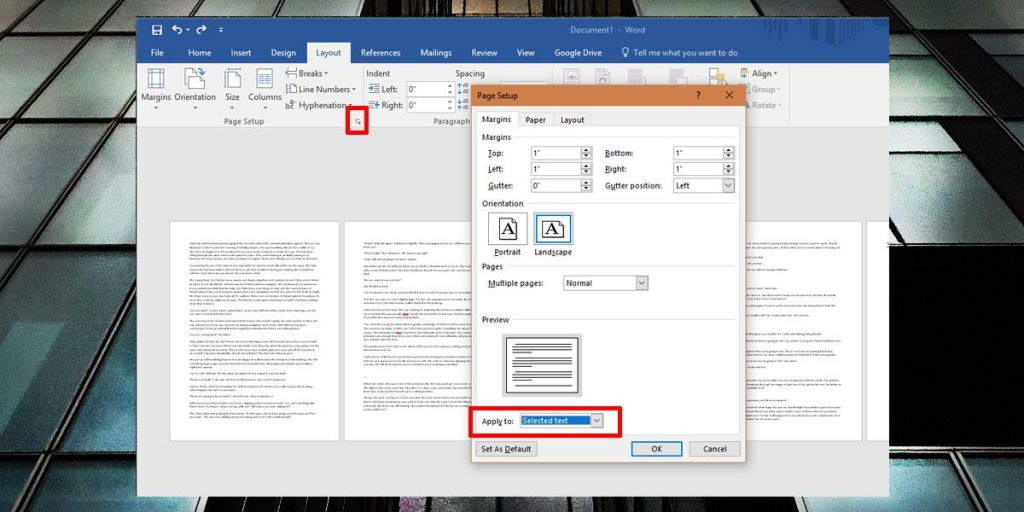
Klik di mana saja dalam halaman target (antara dua section break). Buka menu Layout > Orientation lalu pilih landscape atau Portrait sesuai kebutuhan. Hanya bagian yang aktif yang akan berubah orientasinya.
Periksa hasilnya dengan menggulir dokumen. Halaman sebelumnya dan sesudahnya tetap dalam orientasi asli. Jika ada elemen seperti header atau footer, periksa apakah perlu disesuaikan karena setiap bagian bisa memiliki header yang berbeda.
5. Sesuaikan Margin dan Ukuran Konten
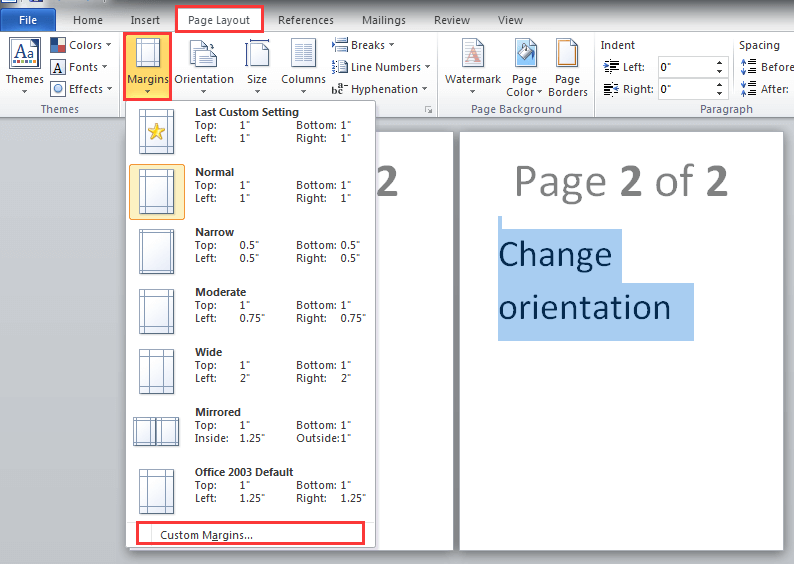
Setelah orientasi berubah, Anda mungkin perlu menyesuaikan margin atau ukuran gambar. Buka Layout > Margins dan pilih preset atau atur kustom. Pastikan konten seperti tabel tidak terpotong.
Untuk tabel yang terlalu lebar, Anda bisa mengubah orientasi menjadi landscape agar muat sempurna. Jangan lupa periksa juga nomor halaman jika menggunakan format tertentu. Setiap bagian bisa memiliki penomoran yang independen.
Kesimpulan
Mengubah orientasi satu halaman di Microsoft Word 2026 sangat mudah dengan memanfaatkan section break. Teknik ini memberikan fleksibilitas dalam tata letak dokumen tanpa mengganggu halaman lain. Praktikkan langkah demi langkah untuk hasil yang rapi dan profesional.