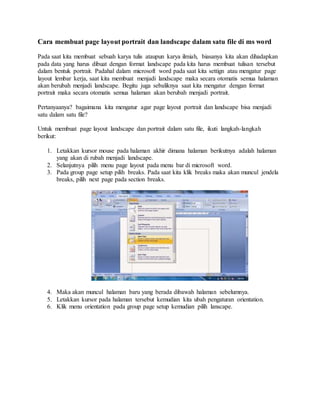
7 Rahasia Cara Mengubah Orientation Kertas di Word dalam Berbeda Halaman, Ternyata Semudah Ini
Mengubah orientasi kertas di Microsoft Word seringkali dibutuhkan saat menyusun dokumen yang memiliki halaman dengan tata letak berbeda. Misalnya, Anda ingin halaman pertama vertikal (potrait) dan halaman berikutnya horizontal (landscape).
Fitur ini sangat berguna untuk menyisipkan tabel lebar, grafik, atau gambar yang membutuhkan ruang lebih luas. Banyak pengguna yang belum mengetahui bahwa pengaturan ini bisa dilakukan tanpa harus memisahkan file.
Artikel ini akan memandu Anda langkah demi langkah menggunakan fitur section break. Dengan pemahaman yang tepat, Anda dapat mengatur orientasi per halaman secara profesional.
Mengenal Section Break sebagai Kunci Utama
Section break adalah pemisah antar bagian dalam dokumen yang memungkinkan pengaturan format berbeda. Tanpa section break, perubahan orientasi akan berlaku untuk seluruh halaman.
Anda dapat menyisipkan section break di awal dan akhir halaman yang ingin diubah orientasinya. Ini adalah metode paling efektif untuk mengatur tata letak secara spesifik.
Jenis Section Break yang Tepat Digunakan
Untuk keperluan ini, gunakan jenis ‘Next Page’ agar setiap section dimulai pada halaman baru. Pilihan ini memastikan perubahan orientasi tidak mengganggu halaman sebelumnya.
Hindari menggunakan ‘Continuous’ karena dapat membuat pengaturan orientasi menjadi kacau. Pilih ‘Next Page’ pada menu Layout > Breaks untuk hasil terbaik.
Langkah Praktis Mengubah Orientasi di Halaman Tertentu
Berikut adalah langkah-langkah yang dapat Anda ikuti untuk menerapkan orientasi berbeda dalam satu dokumen Word. Pastikan kursor berada di posisi yang tepat sebelum memulai.
- Tempatkan kursor di akhir halaman sebelum halaman yang ingin diubah orientasinya.
- Buka tab Layout, klik Breaks, lalu pilih Next Page untuk membuat section baru.
- Pindahkan kursor ke halaman baru yang sudah terpisah section tersebut.
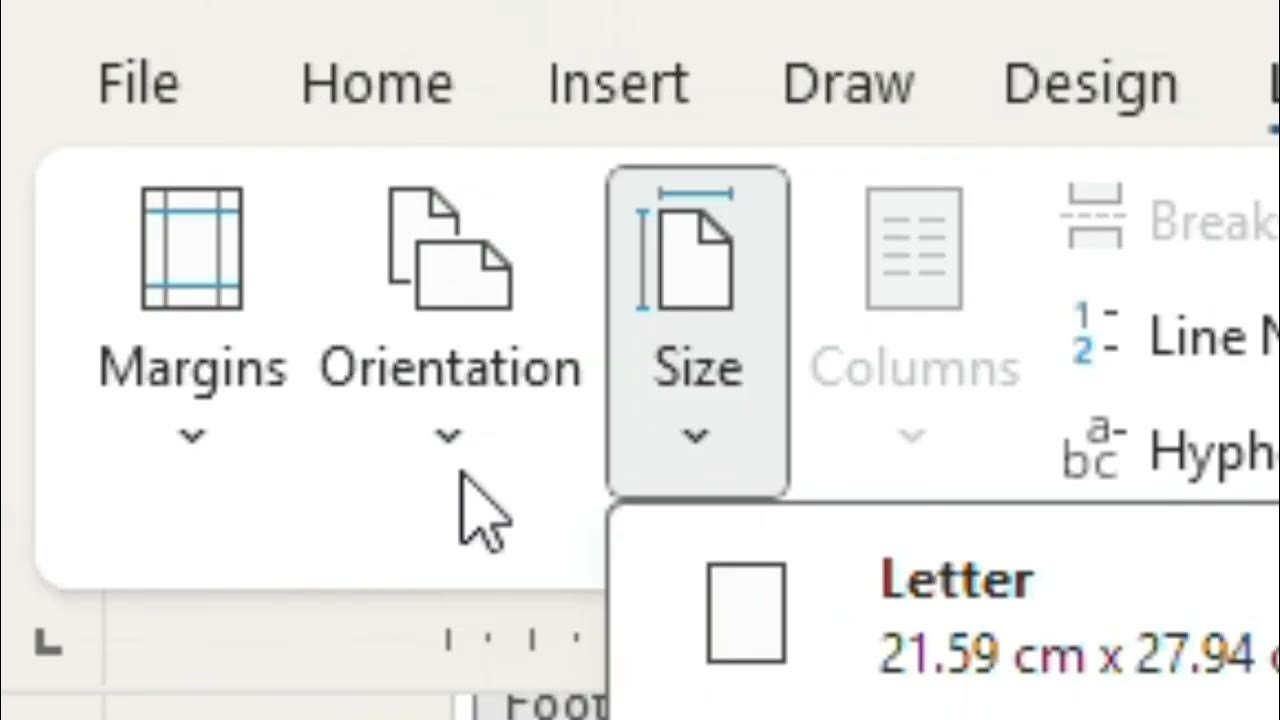
- Klik Orientation di tab Layout, lalu pilih Landscape atau Portrait sesuai kebutuhan.
- Letakkan kursor di akhir halaman yang sudah diubah orientasinya.
- Masukkan section break Next Page lagi untuk kembali ke orientasi awal pada halaman berikutnya.
Setelah langkah keenam, halaman setelah section break kedua akan kembali ke orientasi default. Pastikan Anda tidak melewatkan langkah ini agar dokumen tetap rapi.
Tips Menghindari Kesalahan Umum
Salah satu kesalahan paling sering adalah lupa menyisipkan section break di akhir area yang diubah. Akibatnya, seluruh halaman setelahnya ikut berubah orientasi.
Selalu periksa ikon pilcrow (¶) untuk melihat tanda section break. Jika tidak terlihat, aktifkan fitur Show/Hide di tab Home agar lebih mudah memantau pemisah.
Gunakan fitur Print Preview sebelum mencetak untuk memastikan tata letak halaman sudah sesuai. Ini menghemat waktu dan kertas jika ada kesalahan pengaturan.
Kesimpulan
Mengubah orientasi kertas di Word dalam berbeda halaman sebenarnya sederhana dengan bantuan section break. Anda hanya perlu konsisten menyisipkan pemisah di awal dan akhir area yang ingin diubah.
Praktikkan langkah-langkah di atas pada dokumen latihan terlebih dahulu agar terbiasa. Dengan begitu, Anda akan lebih percaya diri saat mengerjakan laporan atau proposal yang membutuhkan variasi orientasi.