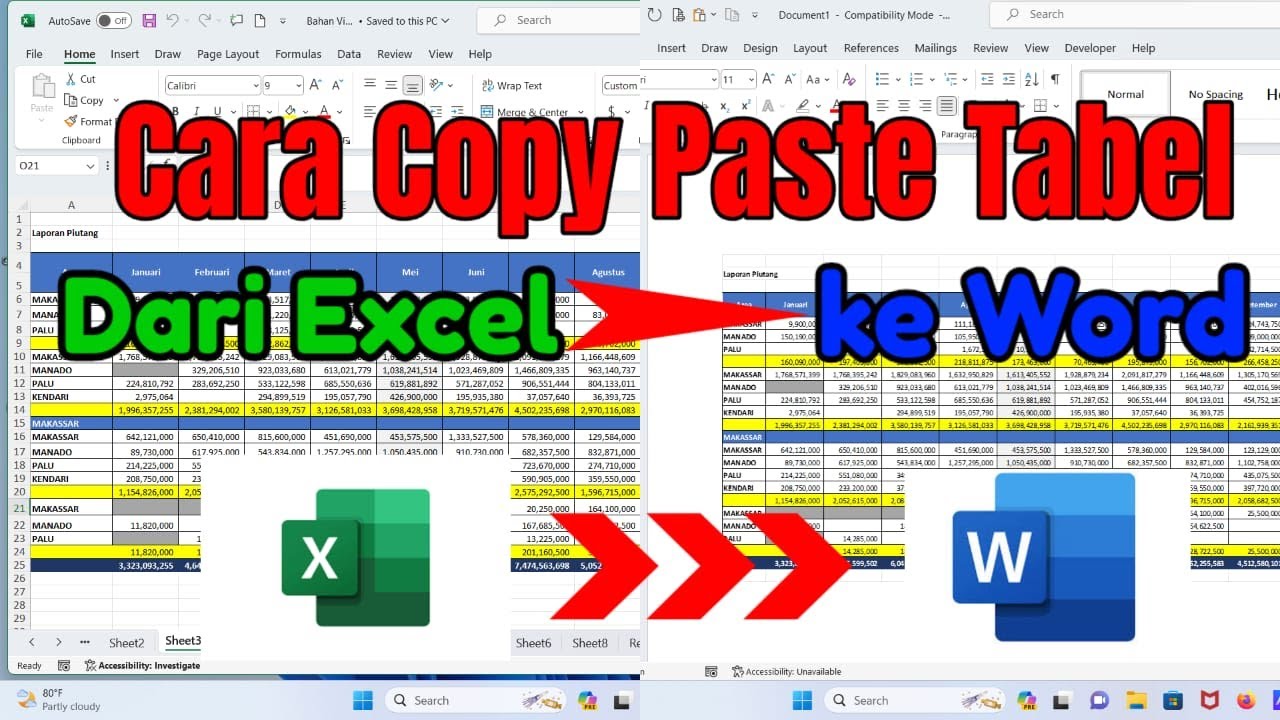
7 Rahasia Cara Paste Exel ke Word Biar Tidak Berubah yang Jarang Diketahui
Mengintegrasikan data Excel ke dalam dokumen Word sering kali menimbulkan masalah format yang berubah.
Berikut ini kami rangkum cara paste exel ke word biar tidak berubah secara detail, lengkap dengan trik shortcut yang mempercepat pekerjaan.
Langkah-langkah Praktis
-
Pilih rentang sel yang ingin dipindahkan, lalu tekan
Ctrl + Cuntuk menyalin.Sebelum beralih ke Word, pastikan tidak ada sel tersembunyi atau filter aktif yang dapat mengubah tampilan.
-
Buka dokumen Word target, letakkan kursor pada lokasi penyisipan, kemudian pilih menu Paste Special dengan menekan
Ctrl + Alt + V.Pilih opsi Microsoft Excel Worksheet Object atau Formatted Text (RTF) sesuai kebutuhan, sehingga format asli tetap terjaga.
-
Setelah menempel, aktifkan Layout Options di pojok kanan bawah objek untuk menyesuaikan pembungkus teks.
Pilih In Line with Text bila ingin objek berada pada baris yang sama, atau Square untuk mengelilingi teks.
-
Jika tabel masih terlihat berbeda, gunakan shortcut
Alt + Enterdi Excel untuk menambahkan baris baru tanpa mengganggu struktur.Kembali ke Word, klik kanan pada tabel hasil paste dan pilih AutoFit → Fixed Column Width agar lebar kolom tidak otomatis berubah.
-
Terakhir, cetak tampilan pratinjau (
Ctrl + P) untuk memastikan hasil akhir tidak memunculkan perubahan tak terduga.Jika masih ada sel yang terpotong, ulangi proses dengan memilih opsi Paste as Picture untuk gambar statis.
Cara Copy Paste Tabel dari Excel Ke Word Agar Lebih Rapi dan Teratur
Gunakan Shortcut Excel untuk Mempercepat Proses
Shortcut seperti Ctrl + Shift + L untuk mengaktifkan filter membantu menyorot data penting sebelum disalin.
Fungsi Alt + = menambahkan total cepat, sehingga Anda tidak perlu menghitung manual ketika menempel ke Word.
Dengan menekan F2 pada sel aktif, Anda dapat mengedit nilai tanpa meninggalkan sel, sehingga data tetap akurat sebelum dipaste.
Pengaturan Tambahan di Word agar Tampilan Tetap Konsisten
Gunakan Ctrl + 1 untuk membuka dialog Format Sel di Excel, lalu pastikan jenis angka, mata uang, atau persentase sudah terdefinisi.
Di Word, aktifkan Keep Source Formatting pada opsi paste untuk mempertahankan gaya sel tanpa harus menyesuaikan manual.
Jika dokumen Word menggunakan tema warna khusus, pilih Match Destination Formatting hanya bila Anda ingin menyesuaikan warna sel dengan tema.
Memeriksa dan Mengoreksi Hasil Paste
Setelah menempel, lakukan pemeriksaan cepat dengan Ctrl + A di Word, kemudian Ctrl + Shift + F untuk mengatur kembali ukuran font bila diperlukan.
Gunakan Ctrl + Shift + > atau Ctrl + Shift + < untuk memperbesar atau memperkecil ukuran huruf secara seragam.
Jika terdapat sel kosong yang tidak diinginkan, pilih tabel, tekan Ctrl + H untuk membuka dialog Find & Replace, lalu ganti nilai kosong dengan tanda hubung atau teks placeholder.
Kesimpulan
Dengan mengikuti langkah terstruktur dan memanfaatkan shortcut Excel, proses paste exel ke word biar tidak berubah menjadi lebih cepat dan akurat.
Pastikan Anda selalu menggunakan Paste Special dan menyesuaikan opsi layout di Word untuk menghindari perubahan tak terduga pada tampilan data.