file word berubah tanpa spasi Bikin Penyimpanan HP Penuh Meski Sudah H
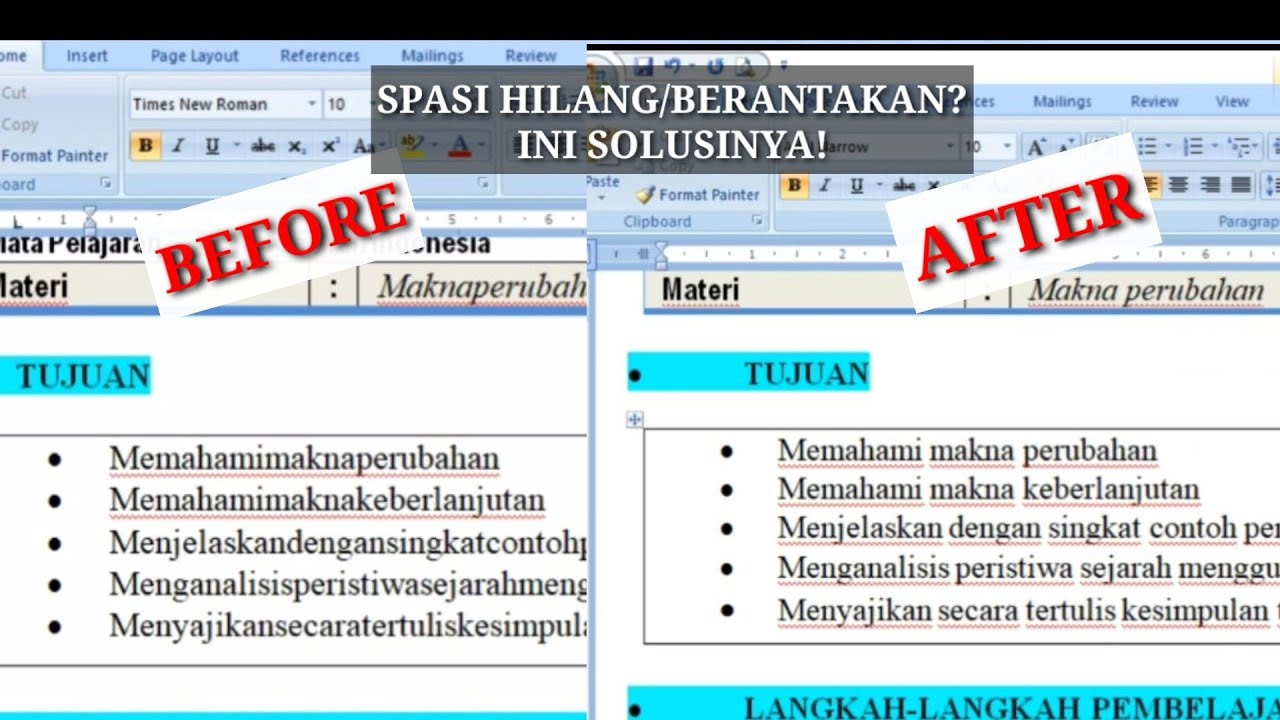
Seringkali pengguna menemukan file Word yang tiba‑tiba berubah tanpa spasi, membuat teks menjadi sulit dibaca. Masalah ini tidak hanya mengganggu tampilan, tetapi juga memperlambat proses editing. Berikut panduan lengkap untuk mengidentifikasi penyebab dan solusi praktis.
1. Penyebab Umum File Word Berubah Tanpa Spasi
Beberapa versi Word menambahkan format tersembunyi saat dokumen dibuka di perangkat berbeda, sehingga spasi tampak terhapus. Selain itu, penggunaan tema atau template yang tidak kompatibel dapat memaksa program menghilangkan spasi demi menyesuaikan gaya. Terakhir, fitur AutoCorrect yang diatur secara agresif kadang menggantikan spasi dengan karakter khusus tanpa pemberitahuan.
Seringkali file yang dipindahkan melalui layanan cloud mengalami konversi format otomatis, yang dapat memengaruhi pengaturan spasi. Pengaturan regional pada sistem operasi juga dapat memicu perbedaan interpretasi karakter spasi, terutama antara bahasa Latin dan Asia. Memeriksa konfigurasi bahasa menjadi langkah awal yang penting.
Jika dokumen pernah di‑copy‑paste dari aplikasi lain seperti browser atau editor kode, karakter non‑breaking space ( ) dapat terselip dan menyebabkan tampilan tanpa spasi. Menggunakan fitur “Show/Hide¶” di Word membantu mengungkap karakter tak terlihat tersebut. Dengan mengetahui penyebabnya, perbaikan menjadi lebih terarah.
2. Cara Mengatur Spasi Word dengan Shortcut Word Spasi
Shortcut Word Spasi memungkinkan pengguna menambah atau mengurangi spasi hanya dengan menekan kombinasi tombol tertentu, misalnya Ctrl+Shift+Space untuk spasi non‑breaking. Fitur ini sangat berguna ketika dokumen harus mempertahankan format tertentu tanpa mengubah keseluruhan paragraf.
Setelah mengaktifkan shortcut, pilih teks yang bermasalah lalu tekan kombinasi yang diinginkan; Word secara otomatis akan menambahkan spasi yang hilang. Jika spasi berlebih muncul, gunakan Ctrl+Shift+Space kembali untuk mengubah menjadi spasi standar. Praktik ini mempercepat koreksi tanpa harus membuka dialog format.
Untuk membuat shortcut ini tetap aktif di setiap dokumen, tambahkan perintah ke Quick Access Toolbar melalui opsi “Customize Ribbon”. Dengan begitu, pengguna tidak perlu mencari menu panjang setiap kali menemukan file Word berubah tanpa spasi. Kebiasaan ini meningkatkan efisiensi kerja harian.
3. Memperbaiki Spasi Word Anjang melalui Pengaturan Layout
Spasi Word Anjang biasanya muncul ketika paragraf diatur dengan jarak baris ganda atau “Exactly” yang terlalu ketat. Mengakses tab Layout → Paragraph → Line Spacing memungkinkan penyesuaian kembali ke “Multiple” dengan nilai 1,0 atau 1,15.
Jika perubahan tidak langsung terlihat, aktifkan opsi “Don’t add space between paragraphs of the same style” untuk menghindari penambahan spasi otomatis. Pengaturan ini membantu mengembalikan tampilan normal tanpa harus mengedit setiap baris secara manual.
Selain itu, pastikan tidak ada style khusus yang menambahkan “Before” atau “After” spacing pada setiap paragraf. Menghapus atau mengedit style tersebut di panel Styles akan menghentikan terjadinya spasi anjang yang tidak diinginkan, sehingga dokumen kembali rapi.
4. Menggunakan Fitur Justified Spasi Word untuk Menyelaraskan Teks
Justified Spasi Word memberikan tampilan teks rata kanan‑kiri, namun dapat menghasilkan jarak antar‑kata yang tidak konsisten bila spasi hilang. Mengaktifkan opsi “Justify” pada tab Home → Paragraph membantu menyeimbangkan ruang kosong secara otomatis.
Jika hasil justifikasi masih terasa rapat, gunakan “Hyphenation” untuk memecah kata panjang dan mengurangi tekanan pada spasi. Pengaturan ini dapat diakses melalui File → Options → Proofing → Hyphenation Settings.
Pastikan juga “Word Wrap” diaktifkan, sehingga baris otomatis berpindah ke baris berikutnya tanpa menumpuk kata. Kombinasi justifikasi dan wrap menghasilkan dokumen yang profesional meski sebelumnya file Word berubah tanpa spasi.
5. Langkah Akhir: Simpan dan Backup File Word Secara Tepat
Setelah memperbaiki spasi, pilih format penyimpanan yang mendukung kompatibilitas lintas versi, seperti .docx terbaru. Hindari menyimpan dalam format lama (.doc) yang dapat menambahkan elemen format tersembunyi.
Gunakan fitur “AutoSave” di OneDrive atau Google Drive untuk memastikan setiap perubahan tercatat secara real‑time. Dengan backup otomatis, risiko kehilangan perbaikan spasi diminimalkan.
Terakhir, buat versi revisi dengan penomoran (misalnya File_v2.docx) untuk memudahkan pelacakan perubahan di masa depan. Praktik ini membantu tim kolaboratif mengidentifikasi kapan spasi kembali normal, mengurangi kebingungan saat bekerja bersama.
Kesimpulan
File Word yang berubah tanpa spasi dapat diatasi dengan memahami penyebab, memanfaatkan Shortcut Word Spasi, serta mengatur layout dan justifikasi secara tepat. Simpan dan backup secara rutin memastikan perbaikan tetap terjaga. Dengan langkah‑langkah ini, produktivitas menulis Anda akan kembali optimal.