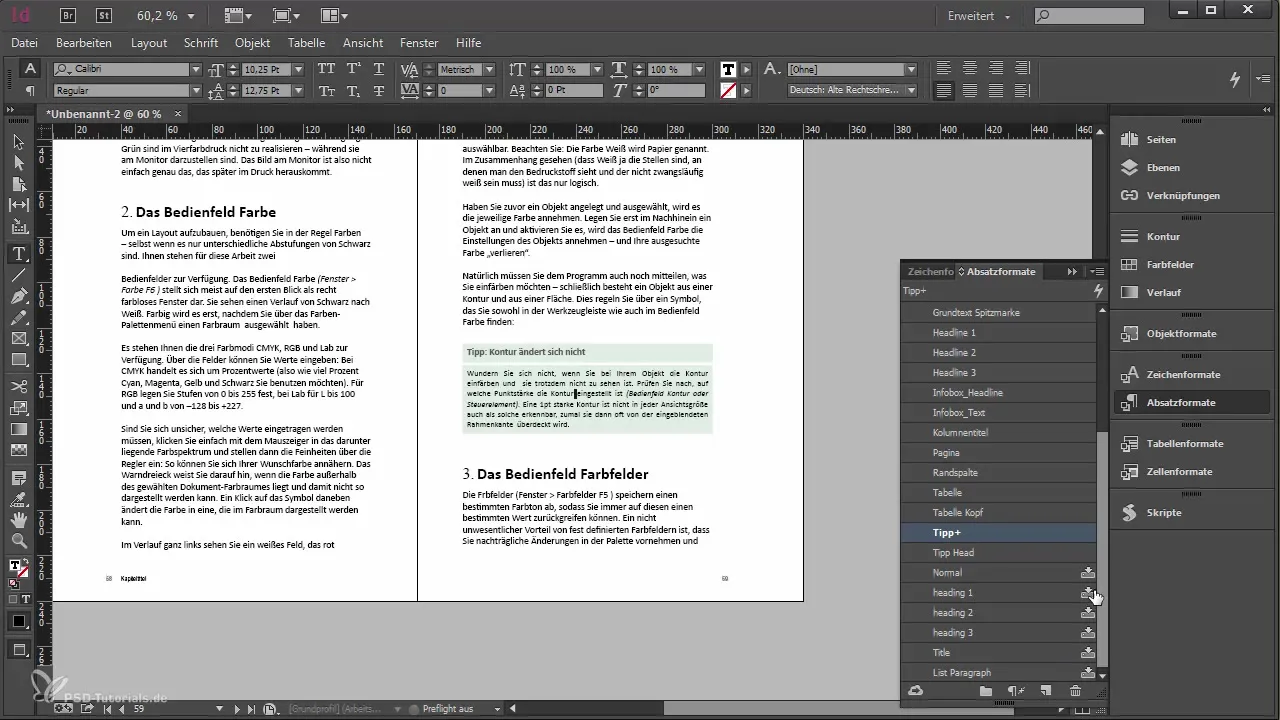
Cara Cepat Tampilkan Ruler di Word Agar Pengaturan Format Word Tidak Berubah di InDesign
Seringkali desainer menemukan bahwa layout yang sudah diatur rapi di Microsoft Word berubah drastis setelah diimpor ke Adobe InDesign. Hal ini dapat mengganggu deadline proyek dan menambah beban revisi. Artikel ini menyajikan solusi praktis agar format Word tetap konsisten di InDesign.
Penyebab Umum Pengaturan Format Word Tidak Berubah di InDesign
Salah satu faktor utama adalah perbedaan cara kedua aplikasi menangani margin dan indentasi. Word menggunakan ruler visual yang dapat diatur secara manual, sementara InDesign mengandalkan style yang terdefinisi. Ketidaksesuaian ini menyebabkan elemen seperti tab stop dan hanging indent hilang atau berubah.
Penggunaan fitur otomatis seperti AutoFit pada tabel juga dapat memicu perubahan ukuran kolom saat dokumen diimpor. Selain itu, format file yang tidak kompatibel, misalnya menyimpan sebagai .doc lama, dapat mengurangi kemampuan InDesign membaca properti format. Memahami akar masalah membantu Anda menghindari kesalahan berulang.
Terakhir, pengaturan tampilan yang tidak diaktifkan di Word, seperti ruler vertikal, sering membuat pengguna tidak menyadari bahwa margin sebenarnya belum sesuai standar. Tanpa visualisasi yang jelas, margin yang terlihat di Word tidak tercermin di InDesign. Oleh karena itu, langkah persiapan di Word menjadi krusial.
Langkah-Langkah Persiapan di Microsoft Word
Mulailah dengan mengaktifkan ruler pada tampilan Print Layout agar semua penggaris terlihat. Pilih tab View, centang kotak Ruler, dan pastikan opsi Show vertical ruler diaktifkan melalui File → Options → Advanced. Dengan ruler aktif, Anda dapat menyesuaikan margin secara presisi.
Gunakan ruler untuk mengatur margin, indentasi, dan tab stop sebelum menyimpan dokumen. Geser marker pada ruler horizontal untuk mengubah batas kiri dan kanan, serta marker segitiga untuk mengatur indentasi baris pertama. Penyesuaian ini akan terbaca oleh InDesign sebagai nilai numerik yang stabil.
Simpan dokumen dalam format .docx atau .rtf yang didukung penuh oleh InDesign. Saat menyimpan, pilih opsi Compatibility Mode untuk memastikan tidak ada fitur eksklusif versi lama yang terpakai. Format yang bersih meminimalkan kehilangan informasi saat proses impor.
-
Aktifkan Ruler untuk Mengatur Margin Secara Presisi. Pastikan tampilan Print Layout aktif sehingga penggaris muncul lengkap.
-
Gunakan Indentasi dan Tab Stop yang Konsisten. Atur marker pada ruler untuk margin, indentasi, dan tab sesuai kebutuhan proyek.
-
Simpan Dokumen dengan Format yang Didukung InDesign. Pilih .docx atau .rtf dan pastikan opsi kompatibilitas tercentang.
-
Periksa Gaya Teks (Paragraph Styles) di Word. Buat gaya standar agar InDesign dapat mengenali dan menerapkan format otomatis.
Efficiently transfer formats from Word to InDesign -
Nonaktifkan Fitur AutoFit pada Tabel. Sesuaikan lebar kolom secara manual sebelum impor untuk menghindari perubahan ukuran.
Setelah semua pengaturan selesai, lakukan preview dokumen di Word untuk memastikan tidak ada margin yang terpotong. Lakukan penyesuaian kecil jika diperlukan, karena perubahan kecil di ruler dapat berdampak besar pada layout akhir. Simpan kembali file sebelum melanjutkan ke InDesign.
Pengaturan di Adobe InDesign untuk Mempertahankan Format
Di InDesign, gunakan fungsi Place dengan opsi Show Import Options untuk mengontrol cara format Word dibaca. Pada jendela import, pilih Preserve Styles and Formatting dari sumber untuk menjaga gaya paragraf. Pilihan ini memastikan bahwa margin, indentasi, dan tab yang diatur di Word tetap terjaga.
Jika Anda menggunakan Master Pages, terapkan margin yang sama dengan yang diatur di Word pada layout master. Hal ini menciptakan konsistensi visual antara dokumen sumber dan hasil akhir. Sesuaikan juga Grid dan Baseline untuk menghindari pergeseran teks.
Untuk tabel, pilih opsi Import Table Styles bila tersedia, atau atur tabel secara manual setelah impor. Pastikan AutoFit tidak aktif, sehingga lebar kolom tetap sesuai dengan pengaturan di Word. Dengan langkah ini, tabel tidak akan berubah ukuran secara otomatis.
Tips Tambahan: Mengoptimalkan Workflow Antara Word dan InDesign
Gunakan template Word yang sudah dioptimalkan dengan ruler dan gaya standar. Template ini mempercepat proses karena semua pengaturan dasar sudah terdefinisi. Simpan template dalam format .dotx untuk memudahkan distribusi tim.
Manfaatkan fitur Adobe Bridge untuk memantau versi file Word yang akan diimpor. Dengan menghubungkan Bridge ke folder proyek, Anda dapat memastikan InDesign selalu mengambil versi terbaru. Pendekatan ini mengurangi risiko penggunaan file lama yang belum diperbarui.
Terakhir, lakukan pengecekan akhir di InDesign dengan mengaktifkan View → Show Hidden Characters. Fitur ini menampilkan spasi, tab, dan break yang mungkin tersembunyi, sehingga Anda dapat memperbaiki ketidaksesuaian sebelum mencetak. Proses verifikasi ini menambah kualitas akhir dokumen.
Kesimpulan
Pengaturan format Word yang tidak berubah di InDesign biasanya disebabkan oleh ketidaksesuaian ruler, margin, dan gaya teks. Dengan mengaktifkan ruler, menyesuaikan margin secara tepat, dan menggunakan format file yang kompatibel, Anda dapat meminimalkan perubahan yang tidak diinginkan.
Selain persiapan di Word, pastikan pengaturan impor di InDesign dioptimalkan serta gunakan workflow yang terstruktur. Dengan mengikuti langkah-langkah di atas, proses transfer dokumen menjadi lebih mulus dan hasil akhir tetap konsisten dengan desain yang diharapkan.