Rahasia cara mengubah otomatis kata di word agar profil dating appmu jadi lebih jujur
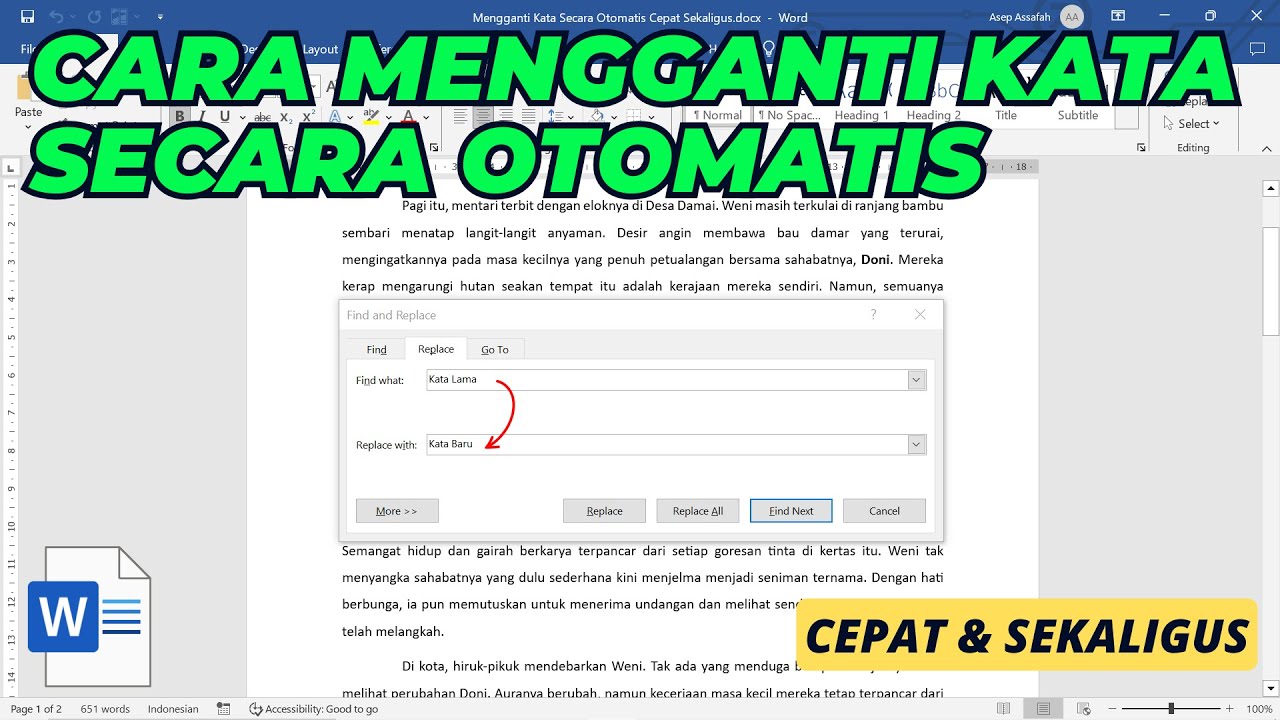
Word menawarkan fitur otomatisasi yang dapat mempercepat proses penulisan. Dengan mengatur penggantian kata secara otomatis, Anda mengurangi waktu revisi. Artikel ini membahas cara mengubah otomatis kata di Word secara lengkap.
Manfaat Otomatisasi Kata di Word
Fitur otomatisasi menghilangkan kebutuhan mengetik ulang istilah berulang. Ini sangat membantu penulis, akademisi, dan profesional yang sering menggunakan jargon tertentu. Selain itu, konsistensi teks menjadi terjaga tanpa kesalahan ketik.
Penggunaan AutoReplace juga meningkatkan efisiensi kolaborasi tim. Setiap anggota dapat mengandalkan standar yang sama, meminimalisir perbedaan gaya penulisan. Hasilnya, dokumen akhir terasa lebih terstruktur.
Persiapan Sebelum Membuat Aturan Otomatis
Langkah pertama adalah menentukan kata atau frasa yang ingin diganti. Buatlah daftar singkat berisi kata sumber dan kata tujuan. Pastikan tidak ada konflik dengan istilah lain yang sering muncul.
Selanjutnya, pastikan dokumen berada dalam mode edit yang memungkinkan perubahan otomatis. Aktifkan opsi “AutoCorrect” pada menu pengaturan Word. Dengan begitu, perubahan akan diterapkan secara real‑time.
Langkah Praktis Membuat AutoReplace
Berikut adalah urutan tindakan yang harus diikuti untuk mengaktifkan penggantian otomatis. Setiap langkah dirancang agar mudah diikuti bahkan oleh pengguna baru.
- Buka tab “File” lalu pilih “Options” untuk membuka jendela pengaturan.
- Pilih kategori “Proofing” dan klik tombol “AutoCorrect Options”.
- Pindah ke tab “AutoCorrect” di dalam jendela yang muncul.
- Di kotak “Replace”, ketik kata yang ingin diganti secara otomatis.
- Di kotak “With”, masukkan kata pengganti yang diinginkan.
- Centang opsi “Replace text as you type” untuk mengaktifkan fitur.
- Tekan “Add” kemudian “OK” untuk menyimpan perubahan.
Menggunakan Macro untuk Otomatisasi Lebih Kompleks
Jika kebutuhan penggantian melibatkan pola teks yang rumit, macro menjadi solusi tepat. Macro memungkinkan Anda menulis skrip VBA yang mengeksekusi penggantian sekaligus proses lain.
Untuk membuat macro, buka tab “Developer” dan pilih “Record Macro”. Setelah merekam tindakan yang diinginkan, simpan dan jalankan macro kapan saja. Ini menghemat waktu pada dokumen berukuran besar.
Tips Memelihara dan Mengelola Daftar Penggantian
Secara berkala tinjau kembali daftar AutoReplace agar tetap relevan. Hapus entri yang tidak lagi dipakai untuk menghindari konflik.
Gunakan kategori atau label pribadi untuk mengelompokkan entri berdasarkan bidang kerja. Dengan cara ini, pencarian entri menjadi lebih cepat dan terorganisir.
Cara Mengintegrasikan AutoCorrect dengan Add‑in
Beberapa add‑in pihak ketiga menawarkan antarmuka visual untuk mengatur penggantian otomatis. Add‑in ini sering menyediakan fitur sinkronisasi cloud.
Instal add‑in melalui Microsoft Store, lalu ikuti panduan konfigurasi yang disediakan. Integrasi ini memungkinkan penggantian otomatis tersedia di semua perangkat yang terhubung.
Mengatasi Konflik Penggantian
Ketika dua entri memiliki pola yang saling tumpang tindih, Word dapat mengganti teks secara tidak diinginkan. Identifikasi konflik dengan menguji penggantian pada contoh teks.
Prioritaskan entri yang lebih spesifik dan letakkan di urutan atas daftar. Jika diperlukan, gunakan tanda kutip atau spasi tambahan untuk membedakan pola.
Kesimpulan
Mengubah otomatis kata di Word bukan lagi tugas yang rumit setelah Anda memahami langkah‑langkah dasar. Dengan mengatur AutoReplace, macro, atau add‑in, produktivitas penulisan dapat meningkat signifikan.
Jaga daftar penggantian tetap bersih dan sesuaikan dengan kebutuhan kerja Anda. Dengan begitu, dokumen akan selalu konsisten, akurat, dan mudah dikelola.