Wajib Tahu! 3 Langkah Rahasia Cara Mengubah Page Color pada Word 2010 di Tahun 2026
Microsoft Word 2010 masih digunakan oleh banyak orang untuk mengetik dokumen sehari-hari. Salah satu fitur yang sering ditanyakan adalah cara mengubah page color atau warna latar halaman. Fitur ini membantu Anda membuat dokumen lebih menarik dan sesuai dengan tema tertentu.
Persiapan Sebelum Mengubah Page Color
Pastikan dokumen yang ingin Anda edit sudah terbuka di aplikasi Word 2010. Fitur page color berada di tab Page Layout yang mudah ditemukan di bagian atas jendela. Tidak diperlukan instalasi tambahan atau pengaturan khusus untuk memulai.
Anda hanya perlu memahami lokasi menu dan ikon yang terkait dengan background halaman. Dengan persiapan sederhana ini, proses pengubahan warna dapat dilakukan dalam hitungan detik. Namun perlu diingat bahwa hasil perubahan akan terlihat langsung pada tampilan dokumen.
Langkah-langkah Mengubah Page Color di Word 2010
Berikut adalah urutan langkah yang dapat Anda ikuti untuk mengganti warna halaman di Word 2010. Setiap langkah telah disusun secara sistematis agar mudah dipahami oleh pemula sekalipun.
- Klik tab Page Layout yang berada di deretan menu horizontal atas. Tab ini berisi berbagai opsi pengaturan halaman seperti margin, orientasi, dan latar belakang.
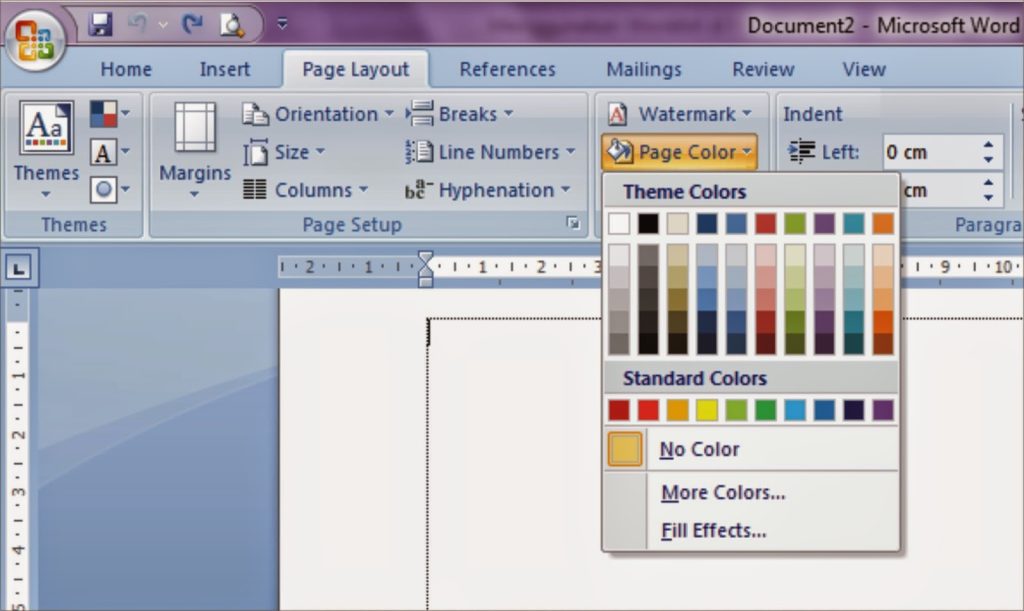
- Cari grup bernama Page Background yang biasanya terletak di bagian paling kanan ribbon. Di dalam grup tersebut Anda akan menemukan ikon Page Color dengan gambar ember cat.
- Klik ikon Page Color untuk membuka menu dropdown berisi palet warna standar. Pilih salah satu warna dengan mengklik kotak warna yang diinginkan.
- Jika warna standar tidak sesuai, klik opsi More Colors untuk membuka dialog pemilihan warna lanjutan. Anda dapat memilih warna kustom melalui tab Standard atau Custom di jendela tersebut.
- Setelah memilih, halaman dokumen akan segera berubah sesuai warna yang Anda pilih. Untuk menghapus warna, klik kembali Page Color dan pilih No Color agar halaman kembali putih.
Setiap langkah di atas dapat diulang kapan saja tanpa memengaruhi konten teks atau elemen lain. Anda bisa bereksperimen dengan berbagai warna sebelum memutuskan pilihan final. Ingatlah bahwa perubahan ini bersifat langsung dan tidak merusak format tulisan.
Tips Tambahan agar Hasil Maksimal
Gunakan warna terang seperti pastel atau krem jika dokumen akan dicetak. Warna gelap dapat membuat teks sulit dibaca dan menghabiskan banyak tinta printer. Untuk dokumen digital, warna cerah lebih disarankan karena tidak mengganggu kenyamanan membaca.
Perhatikan kontras antara warna latar dan warna teks agar informasi tetap jelas. Word 2010 tidak secara otomatis menyesuaikan warna teks saat page color diubah. Anda harus mengatur sendiri warna font jika diperlukan melalui tab Home.
Jika dokumen akan dibagikan dalam format PDF, page color juga akan tersimpan. Pastikan penerima memiliki akses ke printer berwarna jika ingin mencetak sesuai tampilan. Alternatifnya, gunakan fitur ini hanya untuk keperluan presentasi layar.
Kesimpulan
Mengubah page color di Word 2010 adalah proses yang sederhana dan cepat. Anda hanya perlu mengakses menu Page Layout, memilih Page Color, dan menentukan warna yang diinginkan. Dengan mengikuti langkah-langkah di atas, siapa pun dapat mempercantik dokumen sesuai selera.
Fitur ini sangat berguna untuk membuat latar belakang dokumen lebih hidup tanpa harus menggunakan gambar. Gunakan tips yang telah dijelaskan agar hasilnya maksimal dan nyaman dibaca. Semoga panduan ini membantu Anda dalam mengelola tampilan dokumen Word 2010.