7 Cara Mengubah Page Color di Word dengan Mudah dan Cepat yang Jarang Diketahui
Mengubah warna halaman di microsoft word dapat membuat dokumen Anda lebih menarik dan tidak monoton. Fitur ini sangat berguna untuk membuat cover, brosur, atau dokumen kreatif lainnya. Artikel ini akan membahas langkah-langkah lengkap cara mengubah page color di Word dengan berbagai metode.
Mengenal Fitur page color di Microsoft Word
Page color adalah fitur yang memungkinkan Anda memberi latar belakang warna pada seluruh halaman dokumen. Fitur ini berbeda dengan highlight teks karena warnanya mencakup area di luar margin hingga tepi halaman. Dengan menguasai fitur ini, Anda bisa membuat dokumen lebih profesional dan sesuai dengan kebutuhan desain.
Perlu diketahui bahwa page color hanya tersedia di Microsoft Word versi desktop, baik untuk Windows maupun Mac. Jika Anda menggunakan Word versi online, fitur ini mungkin tidak tersedia atau memiliki keterbatasan akses. Pastikan Anda menggunakan versi terbaru agar semua fitur berjalan optimal.
Langkah Dasar Mengubah Page Color di Word
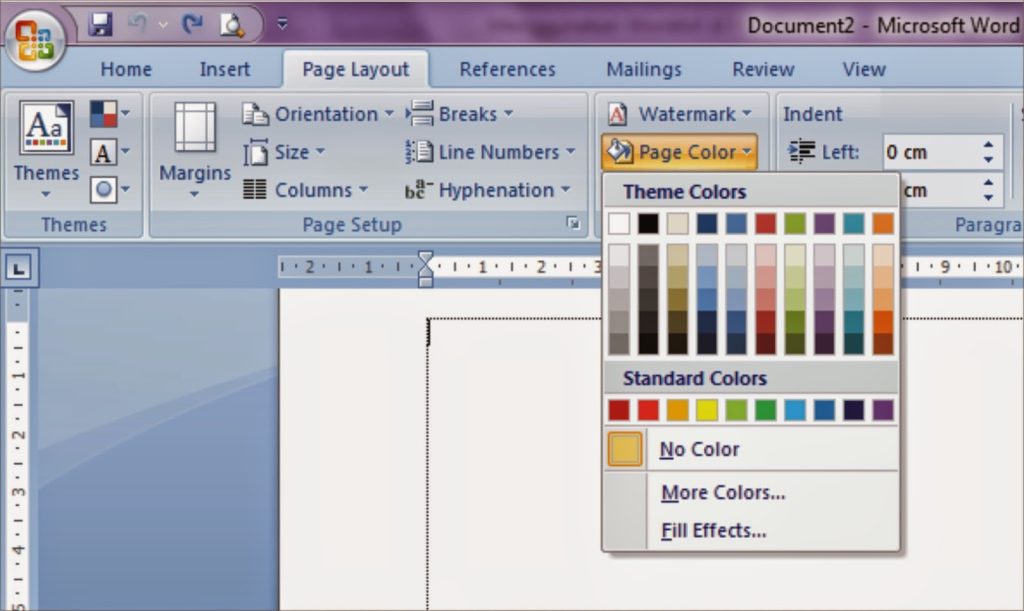
Untuk mengubah warna halaman, Anda perlu membuka tab design di bagian atas menu Word. Setelah itu, cari grup Page Background yang berisi tombol Page Color. Klik tombol tersebut untuk melihat palet warna yang tersedia.
Anda dapat memilih warna solid dari palet standar atau klik More Colors untuk kustomisasi warna sesuai keinginan. Setelah memilih warna, seluruh halaman akan langsung berubah secara otomatis. Jika ingin kembali ke warna putih, cukup pilih opsi No Color pada menu yang sama.
Menggunakan Warna Kustom
Jika warna standar tidak sesuai, Anda bisa memilih opsi More Colors untuk membuka dialog Custom. Di sini, Anda dapat mengatur warna melalui tab Standard atau tab Custom dengan memasukkan nilai RGB atau HSL. Fitur ini sangat berguna untuk mencocokkan warna dengan logo perusahaan atau tema tertentu.
Setelah menemukan warna yang tepat, klik OK dan warna tersebut akan diterapkan ke halaman dokumen. Warna kustom ini juga akan tersimpan di daftar Recent Colors untuk memudahkan penggunaan berikutnya.
cara mengubah page color untuk Halaman Tertentu
Secara default, page color berlaku untuk seluruh dokumen. Namun, Anda bisa menerapkan warna berbeda hanya pada halaman tertentu dengan menggunakan section break. Caranya adalah dengan membagi dokumen menjadi beberapa section terlebih dahulu.
Setelah section dibuat, klik di dalam section yang diinginkan, lalu ubah page color seperti biasa. Warna tersebut hanya akan berlaku pada section aktif, sementara section lain tetap menggunakan warna sebelumnya. Teknik ini sangat berguna untuk dokumen dengan bab atau bagian berbeda.
Menambahkan Fill Effects pada Page Color
Selain warna solid, Word juga menyediakan opsi Fill Effects untuk membuat gradasi, tekstur, pola, atau gambar latar. Anda bisa mengaksesnya melalui menu Page Color lalu pilih Fill Effects. Di sana tersedia tab Gradient, Texture, Pattern, dan Picture.
Dengan fill effects, dokumen Anda bisa tampil lebih hidup dan menarik tanpa perlu menggunakan aplikasi desain tambahan. Misalnya, Anda bisa membuat gradasi biru untuk laporan keuangan atau tekstur kertas untuk dokumen vintage.
Mengubah Page Color di Word untuk Mac
Pengguna Word di Mac juga dapat mengubah page color dengan langkah yang hampir sama. Anda perlu membuka tab Design di bagian atas, lalu klik tombol Page Color yang ada di grup Page Background. Setelah itu, pilih warna yang diinginkan dari palet atau opsi More Colors.
Perbedaan kecil mungkin terletak pada tampilan menu, tetapi fungsinya tetap sama. Jika Anda tidak menemukan tab Design, pastikan aplikasi Word Anda sudah diperbarui ke versi terbaru agar semua fitur muncul dengan benar.
Tips dan Trik Menggunakan Page Color Secara Efektif
Gunakan page color yang terang dan kontras dengan warna teks agar dokumen tetap mudah dibaca. Hindari warna gelap untuk dokumen teks panjang karena dapat membuat mata cepat lelah. Untuk dokumen formal seperti laporan atau surat, sebaiknya tetap gunakan warna putih atau warna sangat muda.
Jika Anda berencana mencetak dokumen, pertimbangkan biaya tinta karena halaman berwarna akan menghabiskan lebih banyak tinta. Anda juga bisa mengatur opsi cetak untuk mematikan latar belakang jika hanya ingin mencetak teksnya saja. Dengan begitu, dokumen digital tetap menarik, tetapi cetakan tetap hemat.
Kesimpulan
Mengubah page color di Word adalah keterampilan sederhana yang sangat berguna untuk meningkatkan tampilan dokumen. Anda dapat menggunakan warna solid, warna kustom, atau efek khusus untuk membuat dokumen lebih menarik dan sesuai kebutuhan. Dengan mengikuti langkah-langkah di atas, siapa pun bisa melakukannya dengan mudah.
Jangan ragu untuk bereksperimen dengan berbagai kombinasi warna dan efek untuk menemukan gaya terbaik. Semoga panduan ini membantu Anda dalam menguasai fitur page color dan membuat dokumen yang lebih profesional.