7 Cara Mengubah Page Kanan Kiri dari Word di 2026, Ternyata Semudah Ini Tanpa Ribet
Mengubah posisi halaman dari kanan ke kiri di Microsoft Word sering dibutuhkan untuk dokumen berbahasa Arab, Ibrani, atau format tertentu. Proses ini sebenarnya sangat sederhana jika Anda mengetahui menu yang tepat. Artikel ini akan memandu Anda langkah demi langkah untuk melakukannya di berbagai versi Word.
Memahami Fungsi Arah Halaman di Word
Word menyediakan fitur untuk mengatur arah teks dan tata letak halaman secara fleksibel. Perubahan ini memengaruhi cara dokumen dibaca, mulai dari margin hingga posisi halaman. Anda bisa menerapkannya untuk seluruh dokumen atau hanya bagian tertentu saja.
Perbedaan Page Kiri dan Kanan
Page kiri biasanya digunakan untuk dokumen berbahasa Indonesia atau Inggris yang dibaca dari kiri ke kanan. Sementara itu, page kanan sering dipakai untuk bahasa Arab atau Ibrani yang dibaca dari kanan ke kiri. Word menyediakan opsi untuk mengubah arah ini tanpa perlu membuat dokumen baru.
Langkah-Langkah Mengubah Page Kana Kiri dari Word
Berikut adalah panduan praktis yang bisa Anda ikuti untuk mengubah orientasi halaman di Microsoft Word. Pastikan Anda sudah membuka dokumen yang ingin diubah sebelum memulai langkah-langkah ini.
Menggunakan Menu Layout atau Page Setup
Buka tab Layout di bagian atas jendela Word, lalu cari ikon bernama Page Setup atau Margins. Klik ikon kecil di pojok kanan bawah grup tersebut untuk membuka dialog pengaturan halaman. Di dialog ini, Anda akan menemukan opsi untuk mengubah arah teks atau orientasi halaman.
Pada bagian Margins, perhatikan pilihan yang disebut Multiple Pages atau Gutter Position. Pilih opsi Mirror Margins jika Anda ingin halaman kiri dan kanan memiliki margin yang berbeda. Namun, untuk mengubah arah halaman sepenuhnya, gunakan opsi yang tersedia di menu Direction atau Text Direction.
Menggunakan Fitur RTL (Right-to-Left)
Jika dokumen Anda menggunakan bahasa Arab atau Ibrani, aktifkan fitur RTL melalui tab Home. Cari tombol dengan ikon panah mengarah ke kanan di grup Paragraph. Klik tombol tersebut untuk mengubah arah teks dan halaman secara otomatis.
Setelah mengaktifkan RTL, Word akan menyesuaikan posisi halaman, margin, dan nomor halaman secara otomatis. Anda juga bisa mengubah arah ini untuk seluruh dokumen atau hanya bagian yang dipilih saja. Pastikan kursor berada di bagian yang ingin diubah sebelum klik tombol RTL.
Cara Mengubah Halaman untuk Bagian Tertentu
Kadang Anda hanya ingin mengubah arah halaman pada beberapa lembar saja, bukan seluruh dokumen. Untuk ini, gunakan fitur Section Break atau pemisah bagian. Berikut langkah-lengkapnya yang mudah diikuti.
Membuat Section Break
Letakkan kursor di akhir halaman sebelum bagian yang ingin diubah, lalu buka tab Layout. Klik Breaks dan pilih Next Page untuk membuat section baru. Setelah itu, ulangi proses yang sama di akhir bagian yang ingin diubah agar section tertutup.
Setelah section dibuat, klik di dalam section yang ingin diubah arahnya. Buka dialog Page Setup dan ubah arah halaman sesuai keinginan. Jangan lupa pilih opsi Apply to: This Section agar perubahan hanya berlaku pada bagian tersebut.
Mengatur Nomor Halaman dan Margin
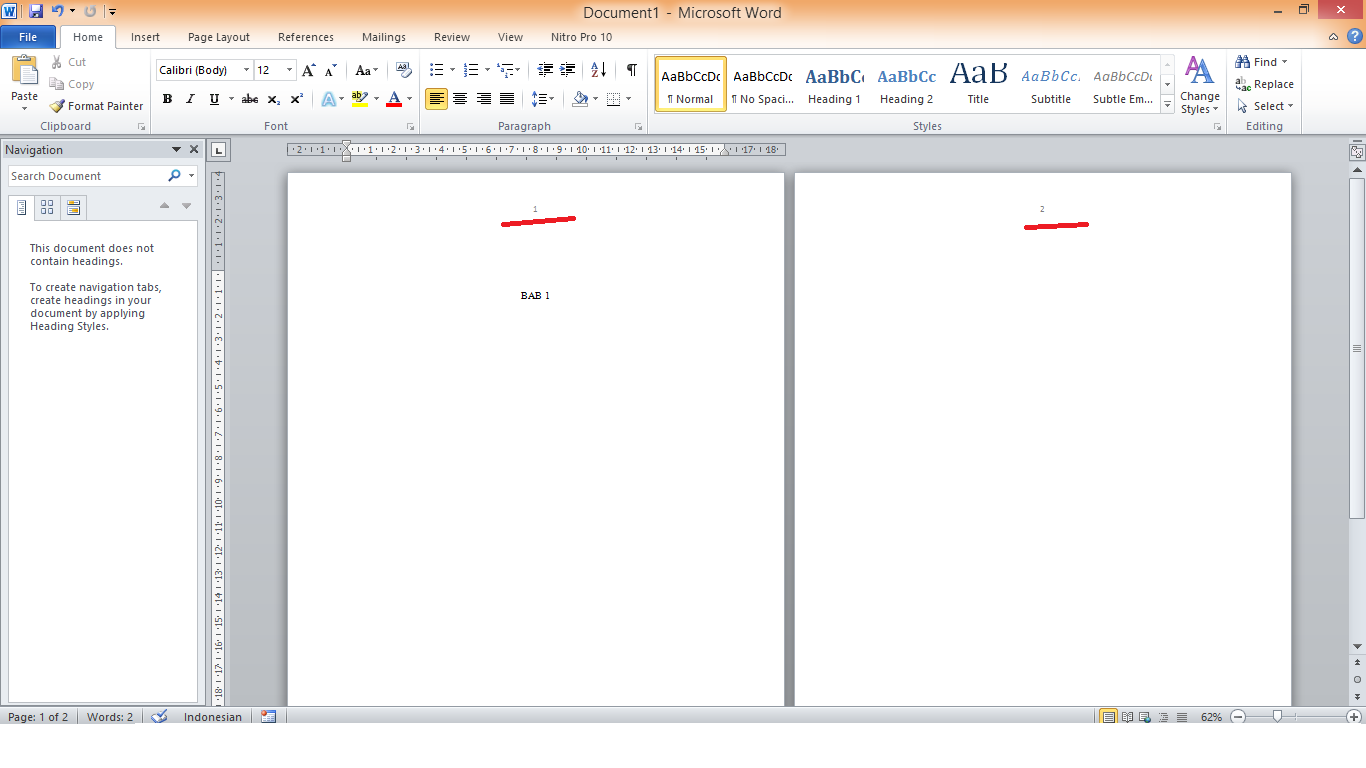
Jika Anda mengubah arah halaman, nomor halaman mungkin perlu disesuaikan agar tetap berada di posisi yang benar. Klik dua kali pada area footer atau header untuk mengedit nomor halaman. Gunakan opsi Page Number untuk memilih posisi yang sesuai dengan arah halaman baru.
Margin juga bisa diatur ulang agar dokumen terlihat rapi setelah perubahan arah. Buka kembali dialog Page Setup dan sesuaikan nilai margin kiri dan kanan. Pastikan margin kiri menjadi lebih besar jika halaman dibaca dari kanan ke kiri.
Tips Mengatasi Masalah Umum
Beberapa pengguna mengalami kendala saat mengubah arah halaman, seperti teks yang tidak berubah atau margin yang berantakan. Berikut beberapa solusi yang bisa Anda coba jika masalah serupa terjadi.
Teks Tidak Ikut Berubah Arah
Pastikan Anda sudah mengklik tombol RTL di tab Home, bukan hanya mengubah orientasi halaman. Jika teks tetap tidak berubah, coba blok seluruh teks terlebih dahulu sebelum mengklik tombol RTL. Ini akan memastikan semua teks ikut berubah arah.
Margin dan Header Footer Berantakan
Periksa kembali pengaturan margin di dialog Page Setup dan pastikan opsi Mirror Margins aktif. Untuk header dan footer, gunakan fitur Different Odd & Even Pages agar posisinya otomatis menyesuaikan. Ini akan membuat dokumen terlihat lebih profesional.
Kesimpulan
Mengubah page kana kiri dari Word ternyata tidak sulit jika Anda memahami menu yang tepat. Gunakan fitur RTL untuk dokumen berbahasa Arab atau Ibrani, dan gunakan Section Break untuk bagian tertentu. Dengan panduan di atas, Anda bisa membuat dokumen dengan arah halaman yang sesuai kebutuhan.
Praktikkan langkah-langkah ini secara bertahap agar Anda semakin terbiasa dengan pengaturan halaman di Word. Semoga artikel ini membantu Anda menyelesaikan tugas dengan lebih cepat dan efisien.